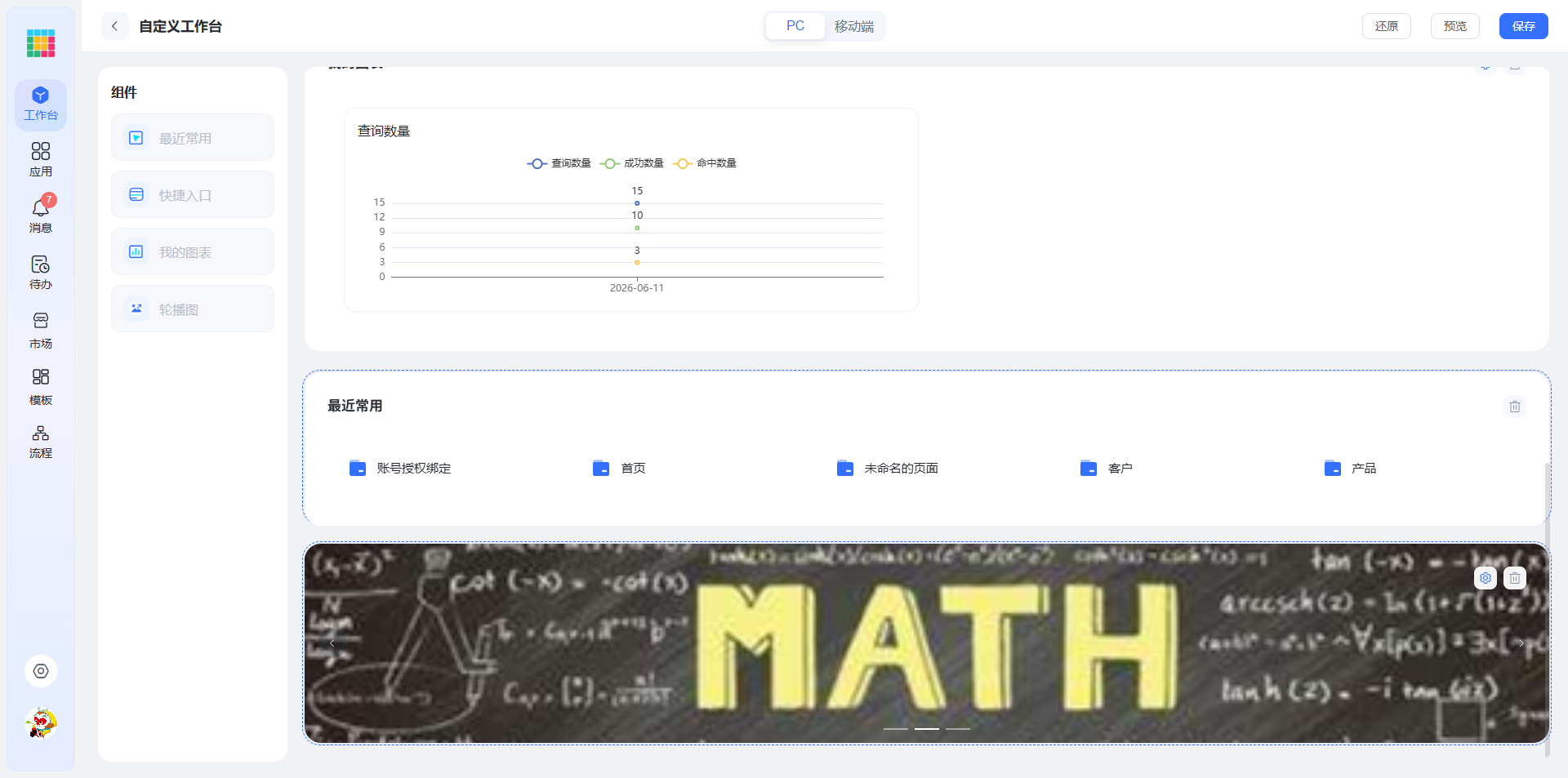
自定义工作台
更新时间:2026.06.18 16:55
自定义工作台用于调整首页工作台的展示内容和布局。用户可以把常用入口、最近访问页面、图表和轮播图组合到自己的工作台中,保存后会影响左侧导航「工作台」打开后的首页内容。
进入自定义工作台
点击左侧导航栏底部的头像或昵称区域,打开个人菜单后点击「自定义工作台」,系统会进入自定义工作台配置页。
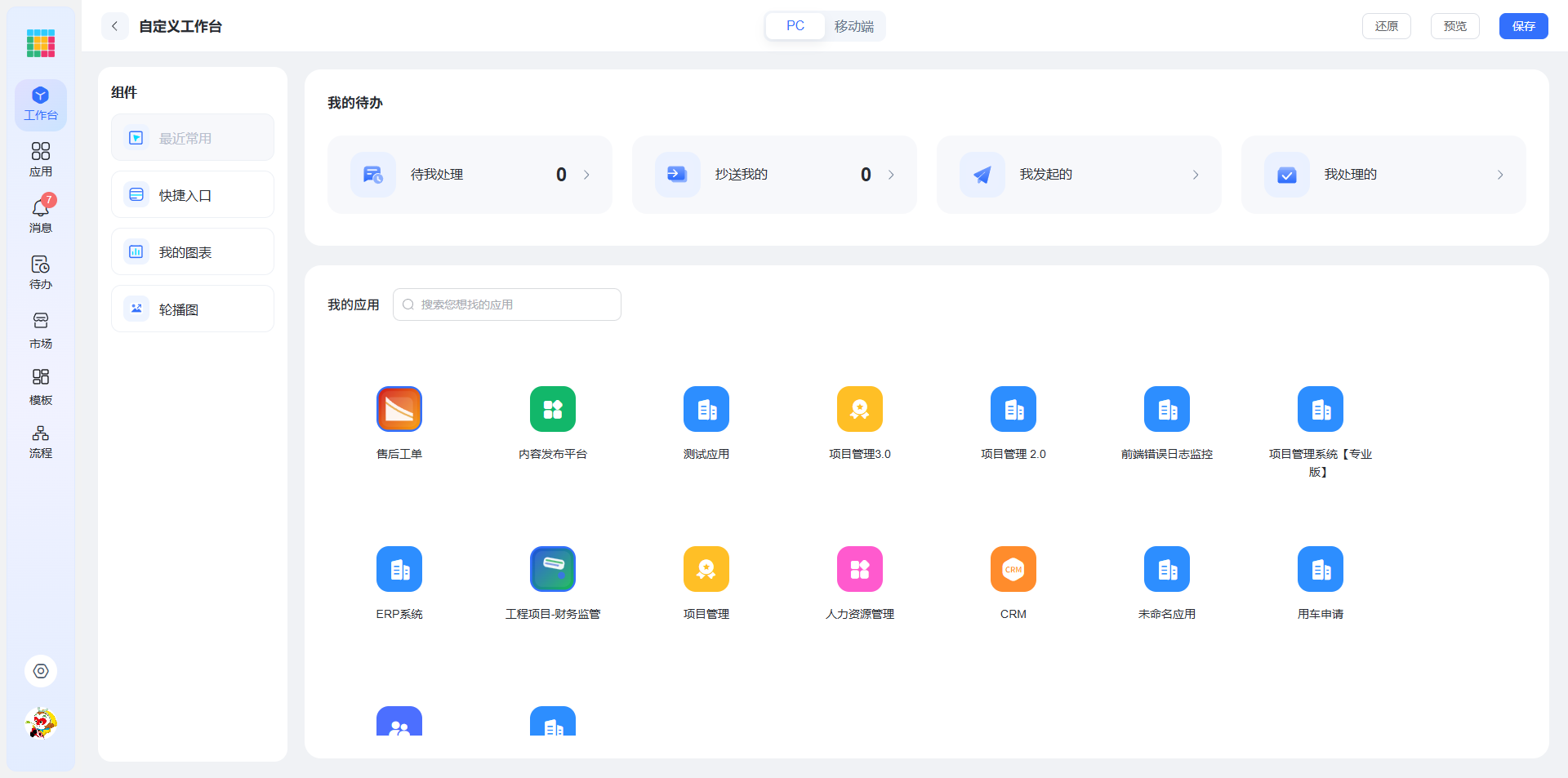
添加组件
工作台默认展示「我的待办」与「我的应用」两个组件,还能够继续添加「最近常用」「快捷入口」「我的图表」「轮播图」四个组件,每个组件均只能添加一次。
点击需要添加的组件后,对应组件会添加到右侧画布中。右侧画布用于调整组件位置和大小,可以通过拖拽的方式进行操作。
快捷入口
「快捷入口」能够将常用应用或应用内页面放到首页,便于用户从工作台直接进入。添加快捷入口组件后,点击组件中的「添加快捷入口」或设置按钮,会打开「添加应用」弹窗。
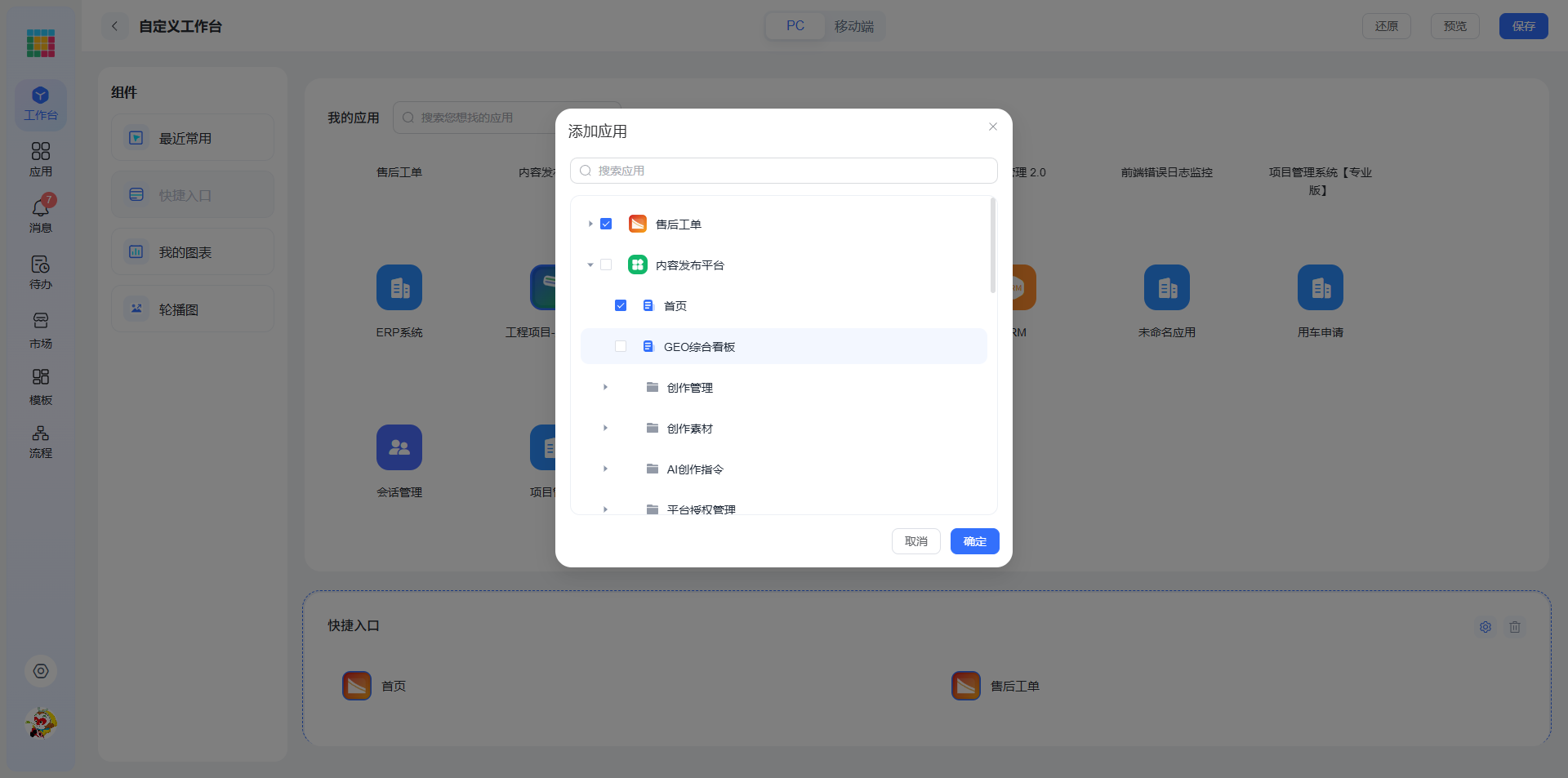
弹窗中可以通过「搜索应用」查找目标应用,也可以展开应用树选择具体页面。选择应用时,点击入口会进入该应用;选择应用内页面时,点击入口会直接进入对应表单或自定义页面。勾选完成后点击「确定」,快捷入口会显示在工作台组件中。
我的图表
「我的图表」可以从应用的自定义页面中选择一些统计图表在工作台展示。添加我的图表组件后,点击组件中的「添加」或设置按钮,会打开「添加图表」弹窗。
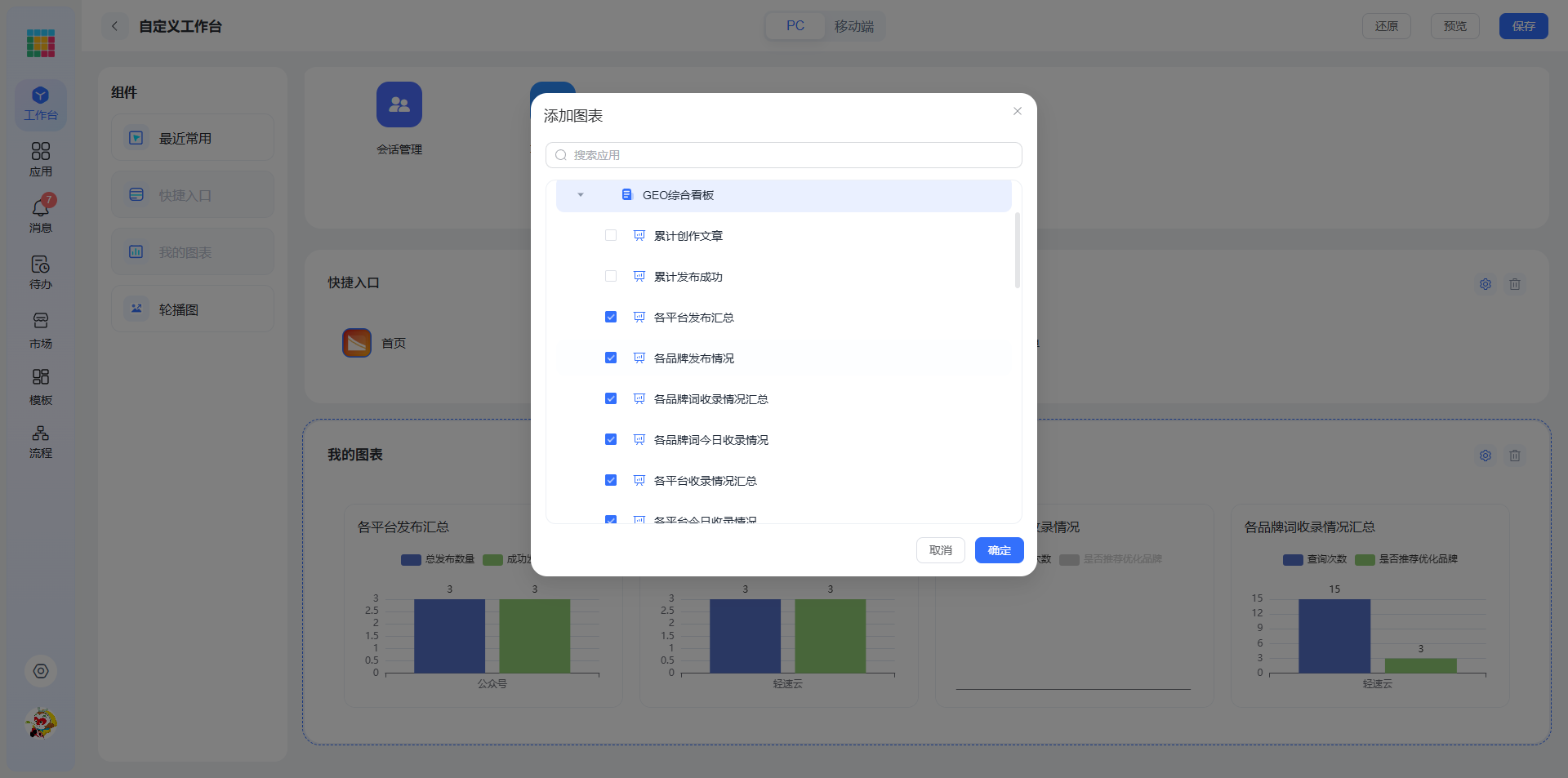
在添加窗口中可以根据应用名称进行搜索,展开分组与页面后,从中选择其中已经配置好的统计图表。
只有页面中存在统计图表组件时,才会出现可勾选的图表;如果某个表单或页面下显示「无图表」,说明该页面暂时没有可添加到工作台的图表。
添加后的图表会在工作台中按当前图表配置展示。图表数据仍然来自原应用页面中的表单数据,并受当前成员的数据权限影响。
轮播图
「轮播图」适合放置通知横幅、业务宣传图或常用提示图。添加轮播图组件后,点击「添加轮播图」或设置按钮,会打开「轮播图设置」弹窗。
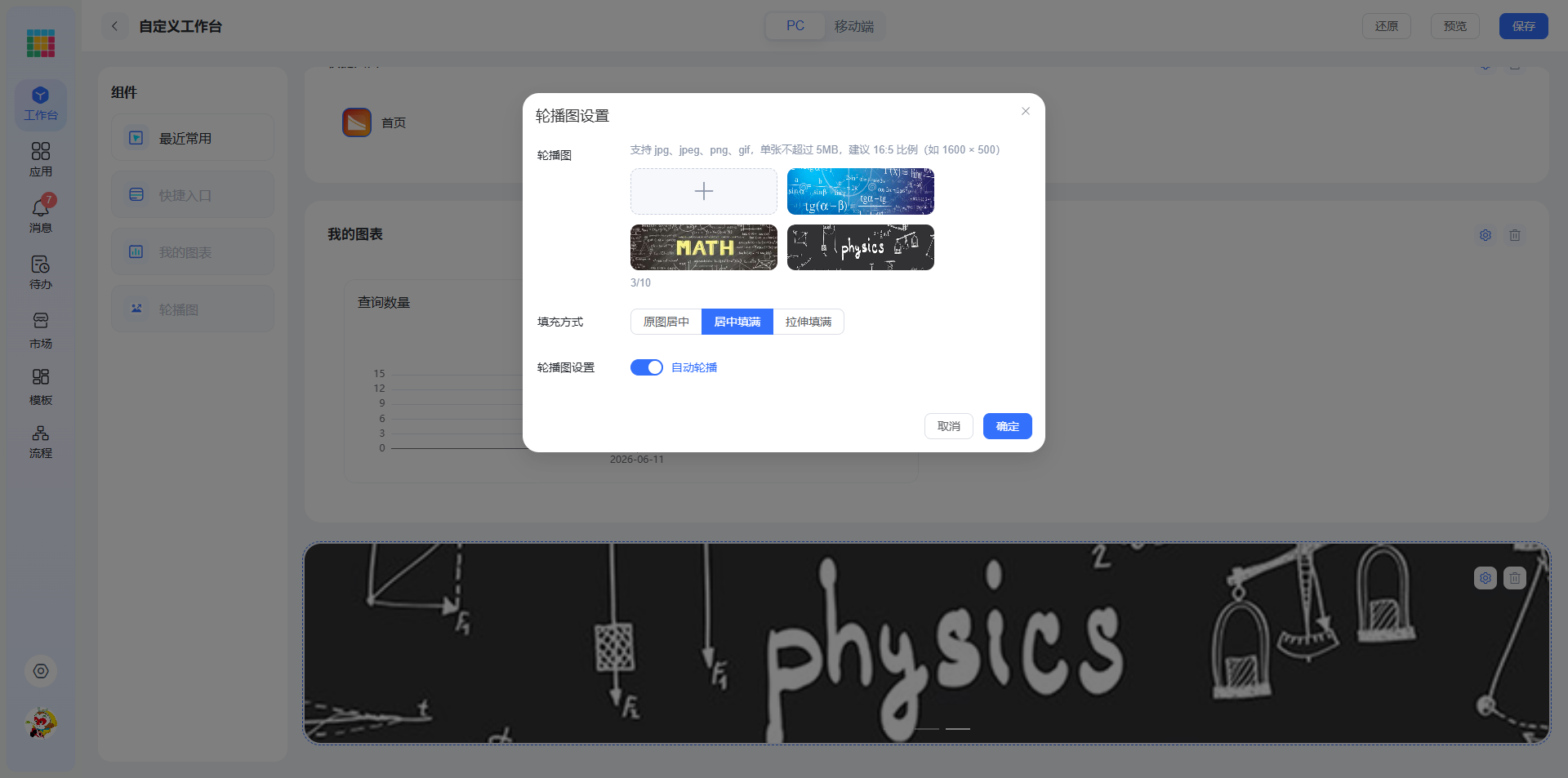
轮播图支持上传 jpg、jpeg、png、gif 格式图片,单张图片不能超过 5MB,页面建议使用 16:5 比例的图片。
弹窗中还可以设置图片填充方式,包括「原图居中」「居中填满」「拉伸填满」,并可以通过「自动轮播」开关控制是否自动切换图片。
最近常用
「最近常用」会展示用户近期访问过的应用页面,适合快速回到经常使用的表单或页面。该组件本身不需要选择数据源,系统会根据用户使用记录自动展示内容;如果暂时没有访问记录,组件中会显示暂无最近常用页面。