对应用修改的小试牛刀
更新时间:2026.06.17 17:27
安装模板或创建空白应用后,通常会进入应用编辑页。入门阶段可以先从最直观的内容改起:整理页面管理中的表单和自定义页面,调整表单里的字段,再用统计图表做一个简单看板。这样能够最快速的了解应用配置方面的核心内容。
进入应用编辑页
在「应用」列表中点击待编辑的应用卡片,即可进入应用的详情页面。如果你具备应用的编辑权限,那么在详情页面中可以看到「编辑表单」「编辑页面」「新建表单」等相关操作按钮。
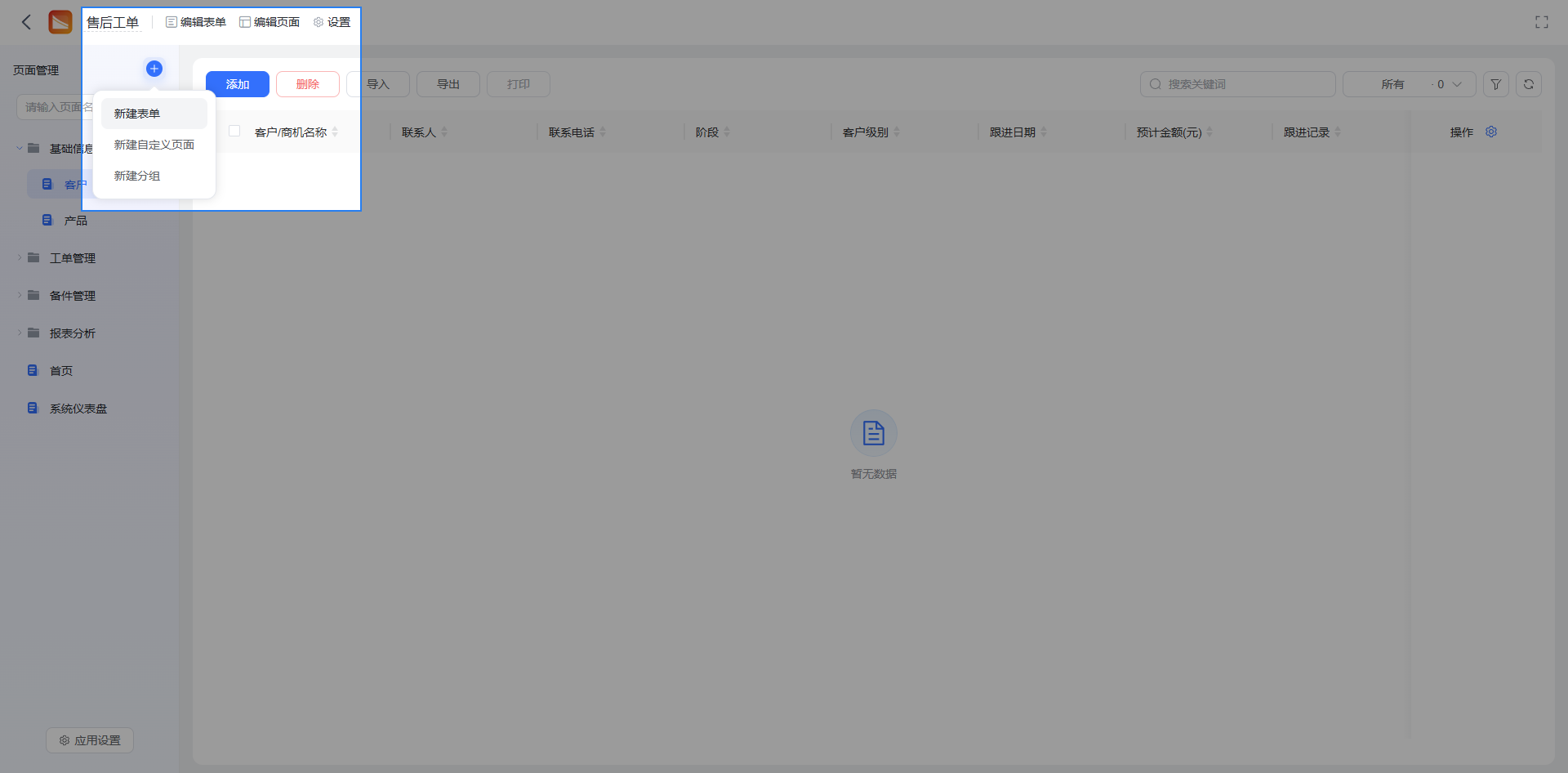
- 编辑表单:主要用来设计调整表单中的字段配置。
- 编辑页面:主要用来设计调整统计组件。
- 新建表单:新增一个空白表单。
- 新建自定义页面:新增一个空白看板页面。
表单适合做数据收集、信息管理和流程表单;自定义页面适合做报表统计、数据大屏或系统门户;分组用于把多个表单和页面放在同一目录下,方便用户在应用中查找。页面较多时,可以使用「请输入页面名称」搜索框快速定位某个页面的位置。
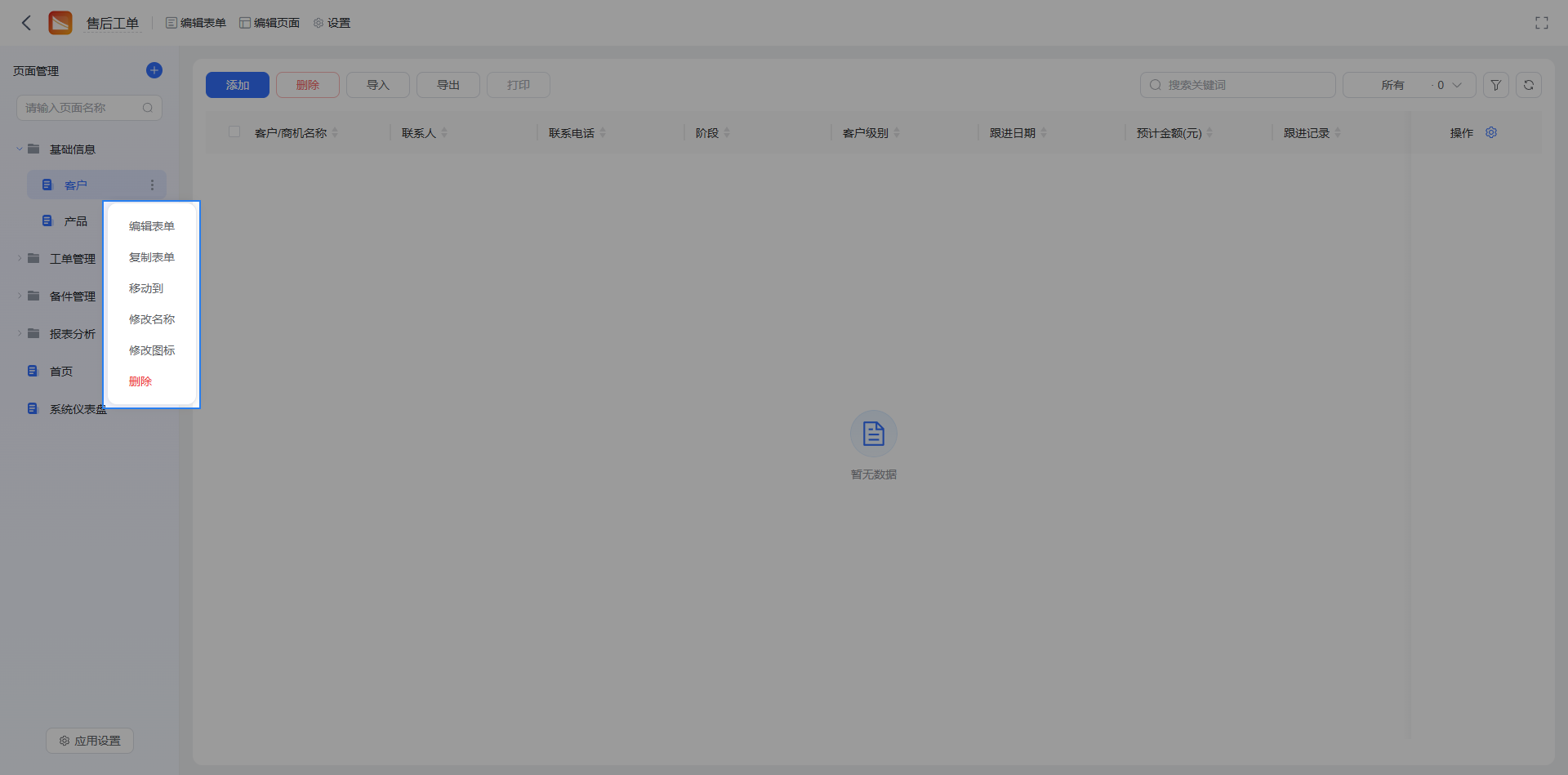
表单常见操作包括「编辑表单」「复制表单」「删除」;分组下也可以直接「添加表单」或「添加自定义页面」。删除页面会影响用户入口和相关配置引用,正式环境中建议先确认页面是否仍被使用。
调整表单
进入表单编辑页后,页面顶部会展示「表单设计」「工作流」「列表设计」「表单设置」等标签。入门阶段主要使用「表单设计」即可。这里负责维护表单的字段结构,也就是用户实际填写数据时看到的表单内容。
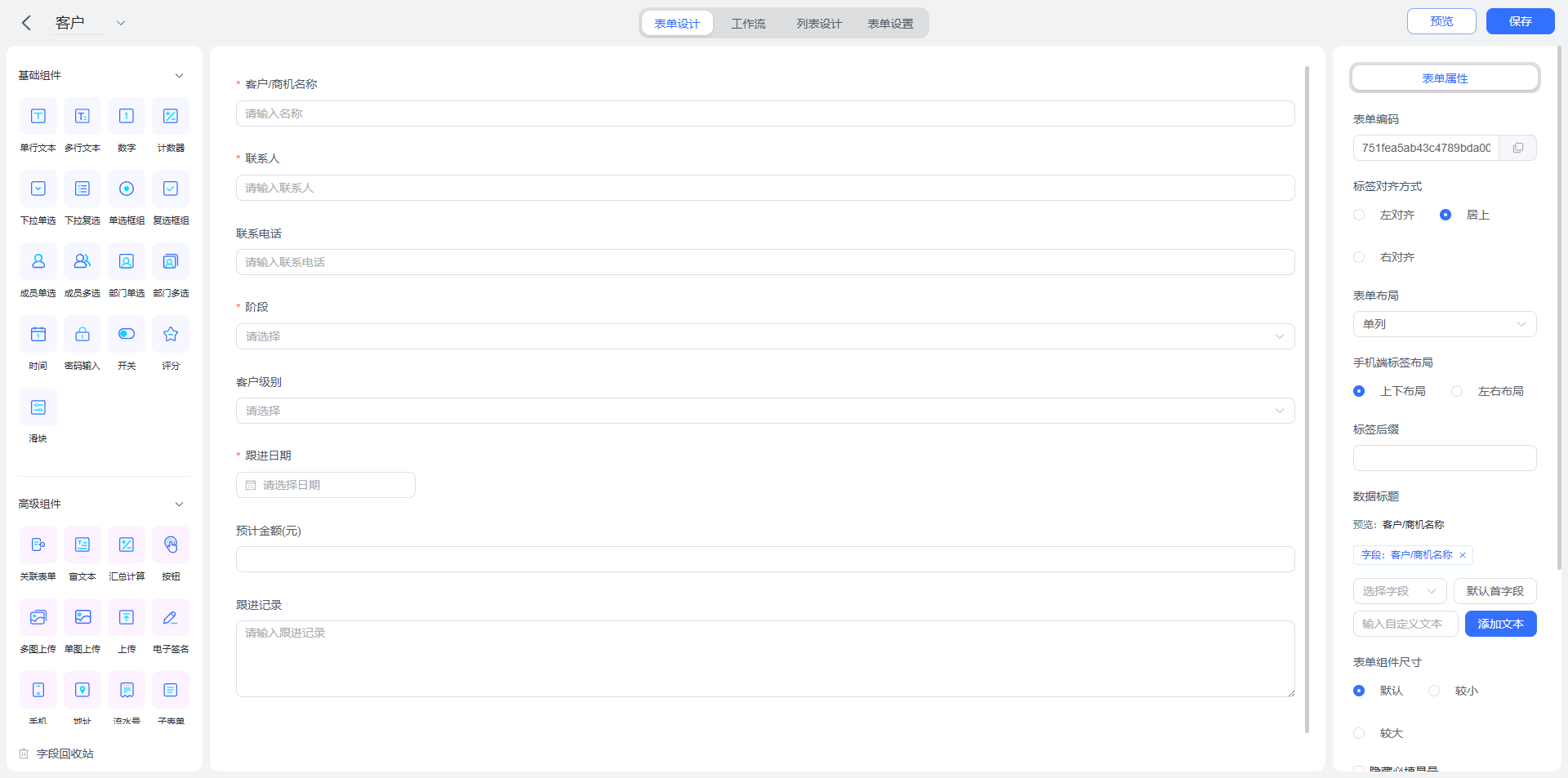
表单设计界面通常分为左中右三部分:左侧是组件库,中间是表单画布,右侧是字段配置面板。左侧组件库包含「基础组件」「高级组件」「布局组件」,可以将需要的组件添加到表单画布区域预览。
添加组件有三种不同的方式:直接点击组件库的某个组件,能够将该组件添加到表单画布的底部;先选中表单画布的某个组件,再点击组件库的某个组件,能够将该组件添加到选中组件之后;拖拽组件库的某个组件至画布,能够将该组件添加到指定位置,已添加到画布中的组件也支持拖拽移动。
表单名称可以在编辑页顶部左上角进行调整,可以改为容易理解的名称,有利于规划应用每个表单之间的整体业务流程。
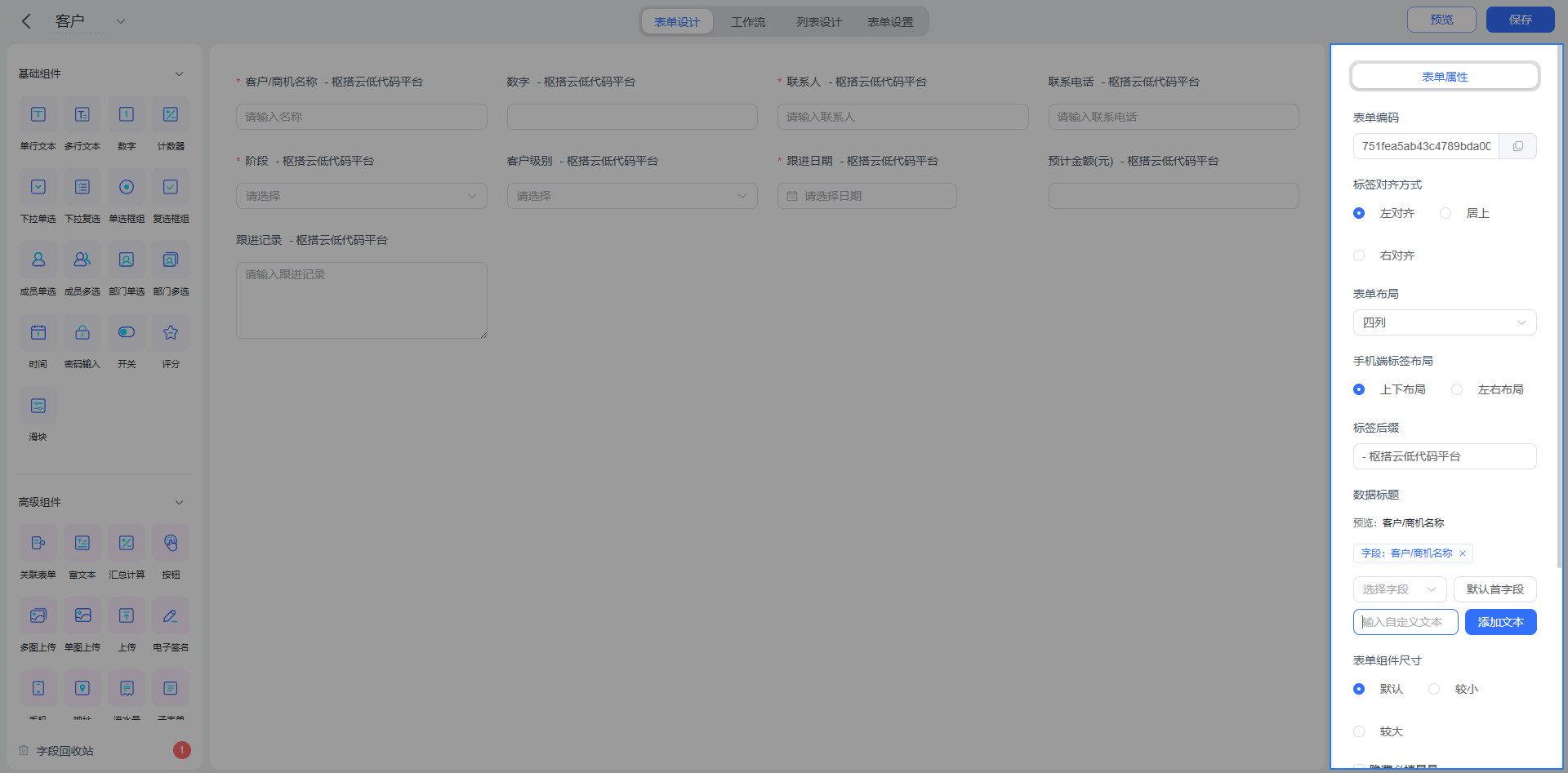
右侧表单属性中,能够设置表单的展示样式,例如标签、布局、尺寸等内容。
调整字段
字段是表单中最小的配置单元。添加字段时,可以根据业务内容选择合适组件:普通文字使用「单行文本」或「多行文本」,金额、数量等数值使用「数字」,日期类信息使用「时间」等。
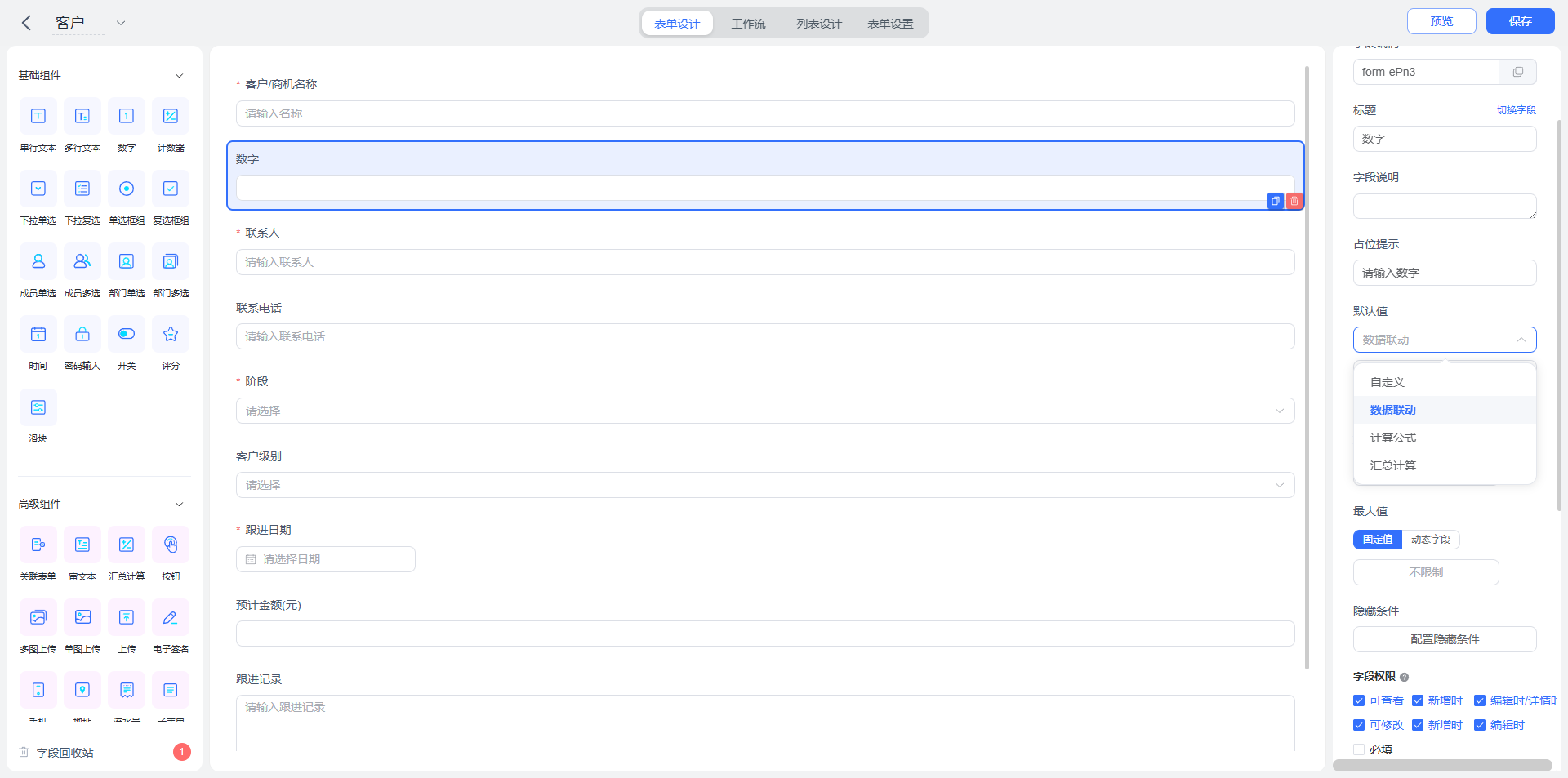
点击已添加到画布中的某个组件,右侧「组件属性」会显示该组件可维护的属性。常见配置包括标题、字段说明、默认值、是否必填、是否隐藏等等。不同的组件在属性配置上会有些许差异,按右侧面板展示内容维护即可。
修改字段时应尽量保持业务含义稳定。字段改名通常只影响用户看到的名称,适合把模板中的通用名称调整为企业内部习惯叫法。填写字段说明后,用户可以在字段名称之后查看到对应的说明备注,有利于多个不同表单间存在多个相同或相似的字段名称时进行区分。
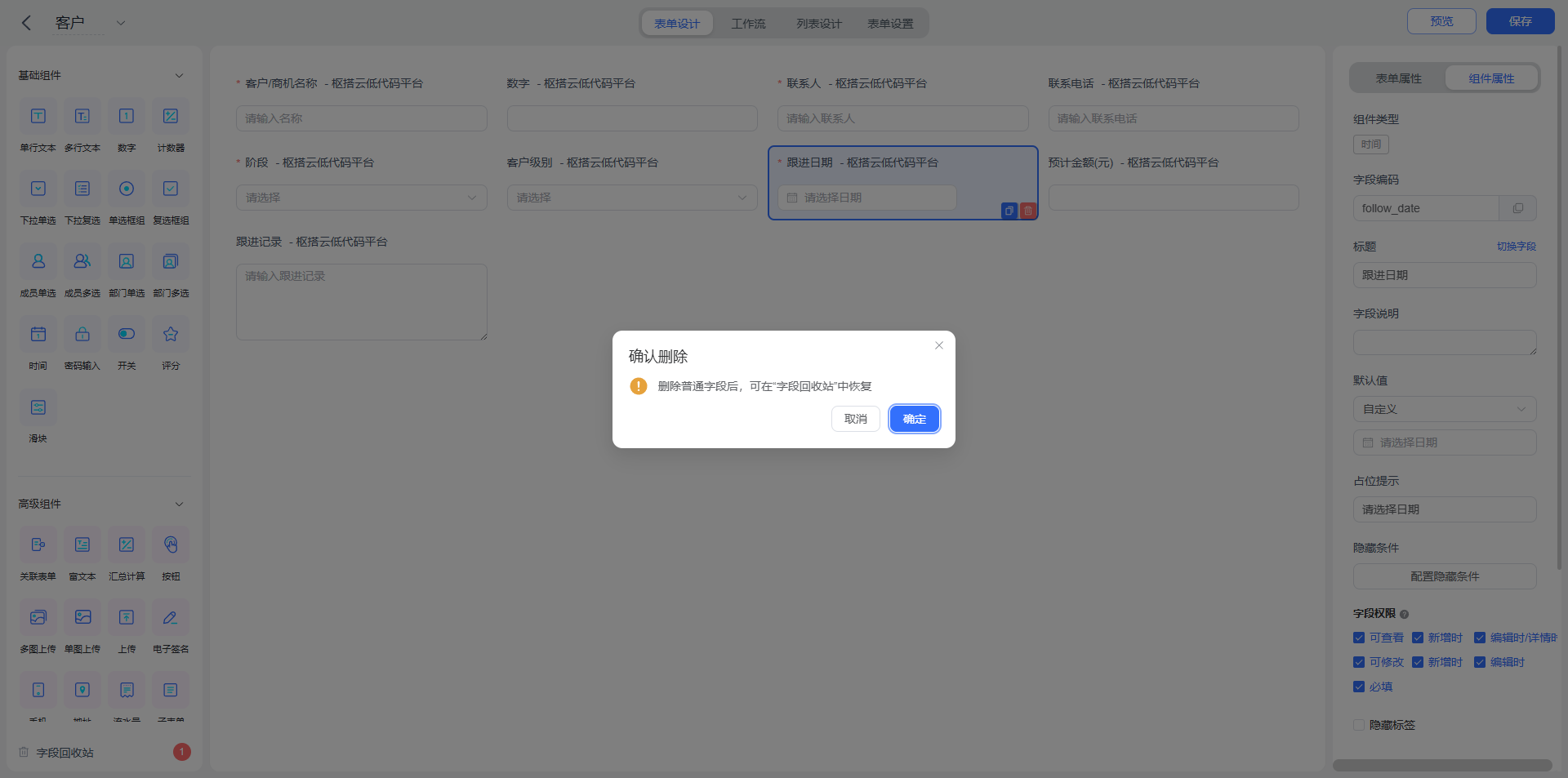
删除字段可能影响已有数据、列表展示、统计图表或流程读取。已经投入使用的表单,如果只是暂时不希望用户填写某个字段,可以优先考虑隐藏或调整页面展示方式。
被删除过的字段可以在左侧「字段回收站」中查看,但删除字段前仍建议确认是否存在历史数据和引用关系。同时,某个字段被删除后,列表中该字段下已保存的数据也会被一并删除。
添加统计组件
统计组件通常是添加在「自定义页面」中,编辑页面时,点击顶部的某个统计组件,即可将其添加到页面里。
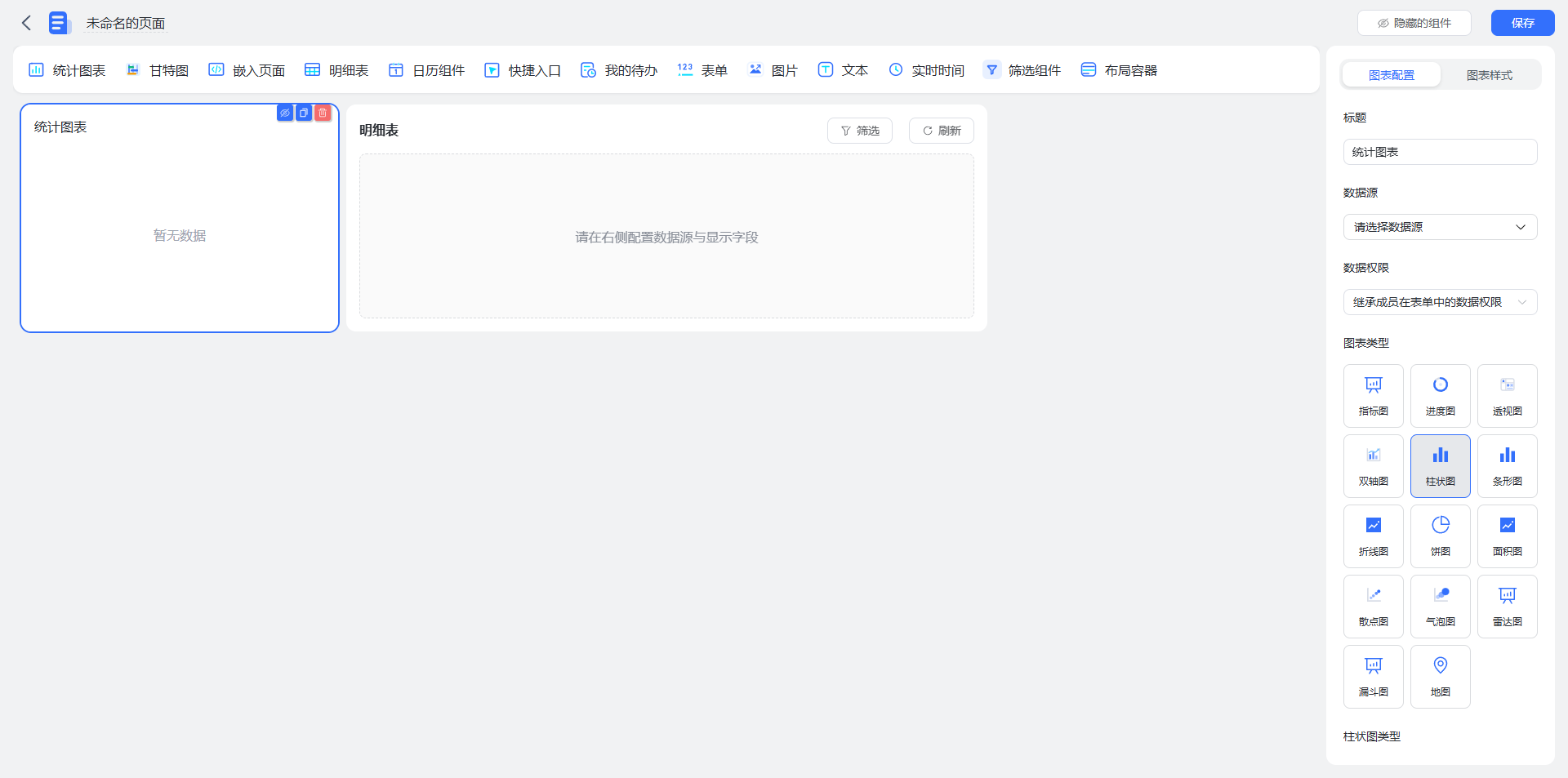
较为常用的统计组件一般是统计图表、甘特图、明细表等。已添加的统计组件可以通过拖拽移动位置,也可以通过缩放来调整大小。
统计图表是数据可视化的核心组件,枢搭云提供了14种不同的图表类型供用户选择。切换图表类型后,根据页面提示,添加对应数量的维度与指标,即可绘制出与之相对的统计图案。
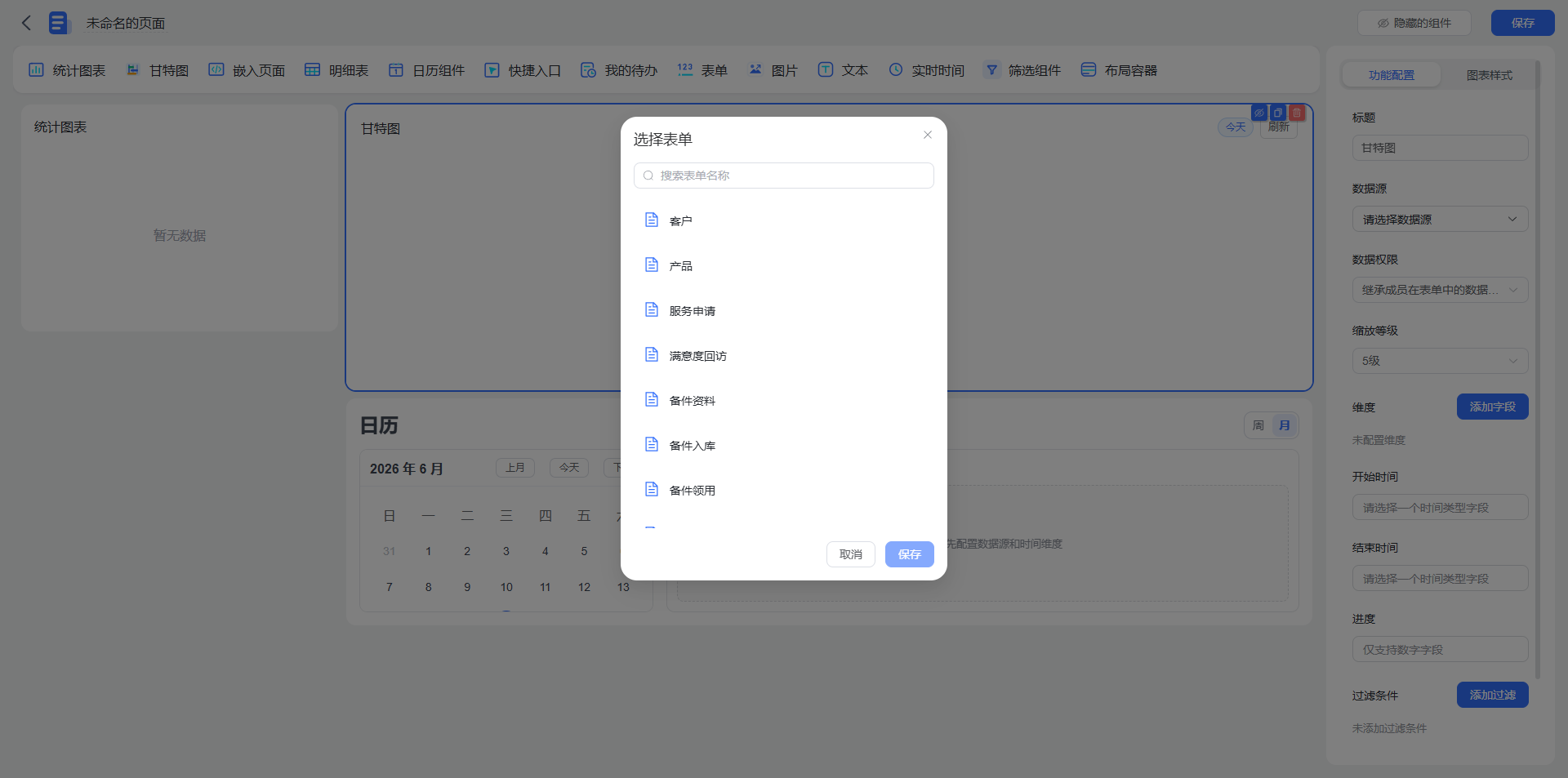
大多数统计组件需要选择数据源,如有必要,还可以进一步设置数据权限,最终呈现出的数据可视化效果会在限定的数据范围内进行展示。
修改建议
第一次修改应用时,建议先做小范围调整:改应用和表单名称,新增一两个字段,保存后打开应用录入一条测试数据,再回到自定义页面配置一个统计图表。确认录入、查看和统计都符合预期后,再继续扩展更多字段、页面和流程能力。
已经有成员使用的应用,不建议一次性大幅删除页面或字段。可以先复制表单或在测试应用中验证结构,再迁移到正式应用中使用。这样更容易控制修改影响,也能减少对现有业务数据的干扰。