帮助中心

枢搭云帮助中心

覆盖应用搭建、资源中心、流程、通讯录、系统设置与授权,以及工作台、我的应用、消息和待办等核心场景。

帮助文档

自定义页面编辑

更新时间:2026.06.16 11:29

自定义页面用于把应用中的数据、入口和待办信息组合成看板。它更像一个可配置的展示页,适合做统计分析、管理驾驶舱、项目进度页或应用首页。进入应用编辑页后,在「页面管理」中选择「新建自定义页面」,创建后打开页面编辑器进行配置。

添加组件

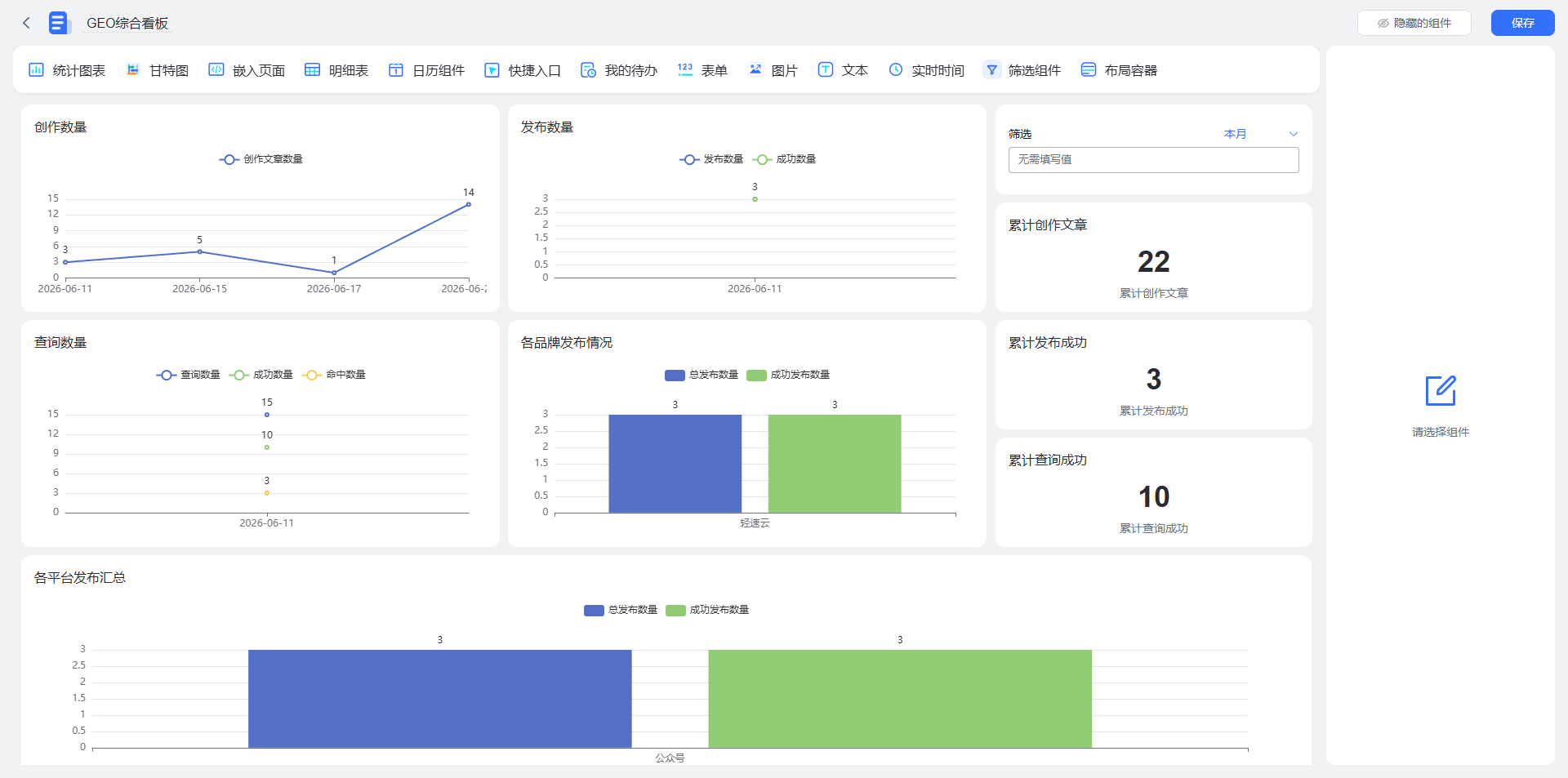
页面编辑器左侧是组件区,中间是页面画布,选中画布中的组件后,右侧会出现对应配置面板。常用组件包括「统计图表」「明细表」「甘特图」「日历组件」「快捷入口」「我的待办」「表单」「图片」「文本」「实时时间」「筛选组件」和「布局容器」。用户可以根据看板用途把组件添加到画布中,再调整位置、大小和配置。

「统计图表」用于展示表单数据的数量、趋势、分类占比等统计结果,配置时通常需要选择数据源、图表类型、维度和指标。「明细表」用于在看板中直接展示某张表单的数据列表。「甘特图」适合查看带开始时间、结束时间和进度字段的任务计划;「日历组件」适合按日期查看排期、预约、巡检等数据。

「快捷入口」可以把常用表单或页面放在看板中,成员点击后快速进入目标功能。「我的待办」用于展示当前成员需要处理的流程任务。「表单」组件可以把一个表单嵌入到自定义页面中,适合在门户页中提供快速填报入口。「图片」「文本」「实时时间」用于补充说明、品牌信息或时间展示,「布局容器」用于把多个组件放在同一区域中管理。

配置与保存

选中组件后,右侧配置面板会根据组件类型展示不同设置。统计类组件通常包含「组件配置」和「图表样式」,可以维护标题、数据源、数据权限、图表样式等内容;展示类和入口类组件则更多关注标题、展示字段、跳转目标或内容样式。

自定义页面上的筛选组件可以和图表、明细表等数据组件配合使用,用于按条件查看数据。多个组件共同展示同一类业务数据时,建议保持数据源和筛选口径一致,避免同一页面中出现统计口径不一致的情况。页面调整完成后点击保存,再从应用运行页查看最终效果。

在线咨询