表单设置
更新时间:2026.06.23 17:30
表单设置是表单的扩展能力,用来设置一些表单的增强功能。
智能助手
智能助手可以在某些时机自动执行一些动作,例如数据维护、网络请求、发送消息等,以减轻人工维护业务流程的工作压力。
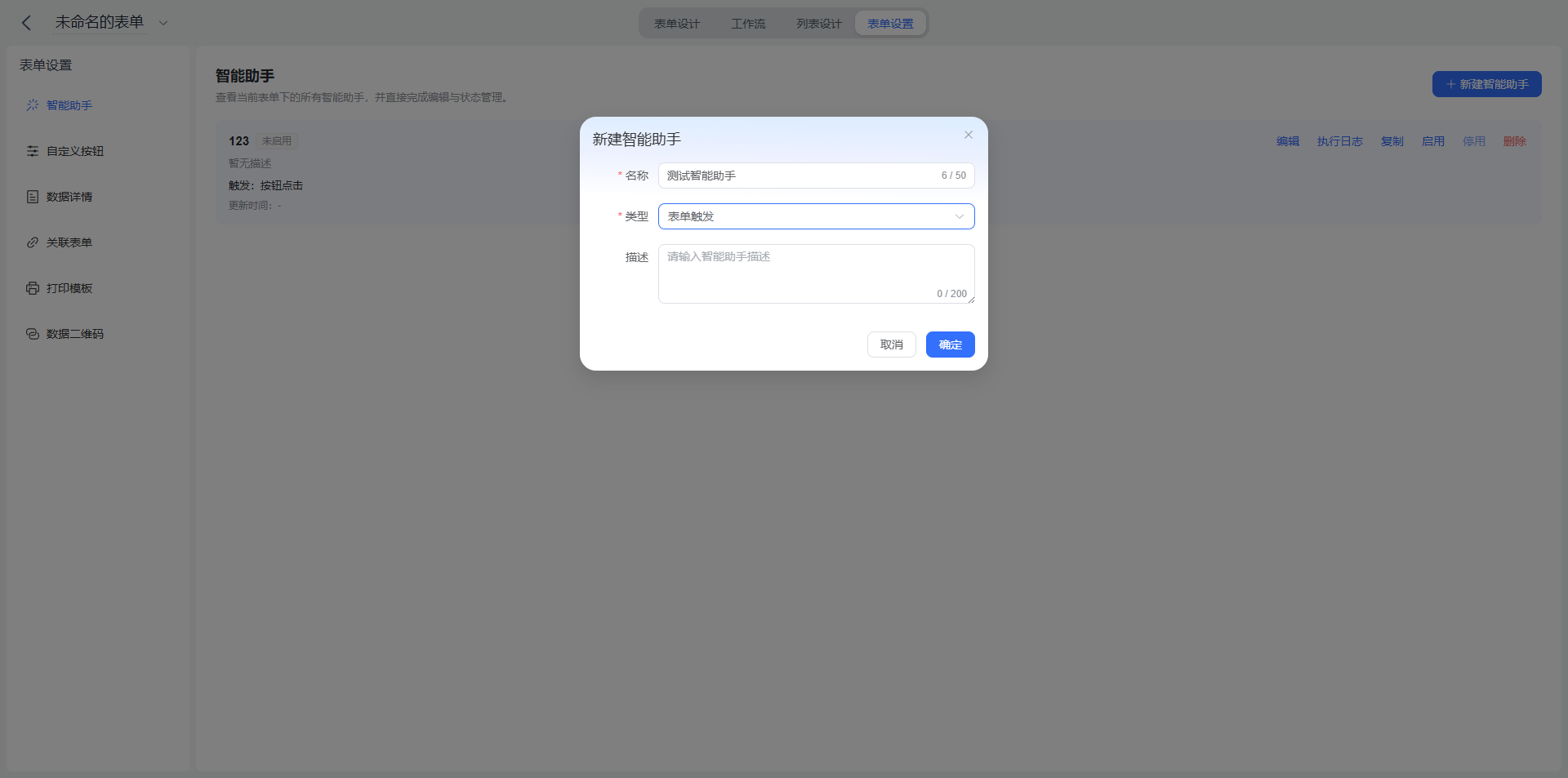
创建智能助手时,确定触发类型后将不可进行修改。目前智能助手支持四种不同的触发类型。
表单触发
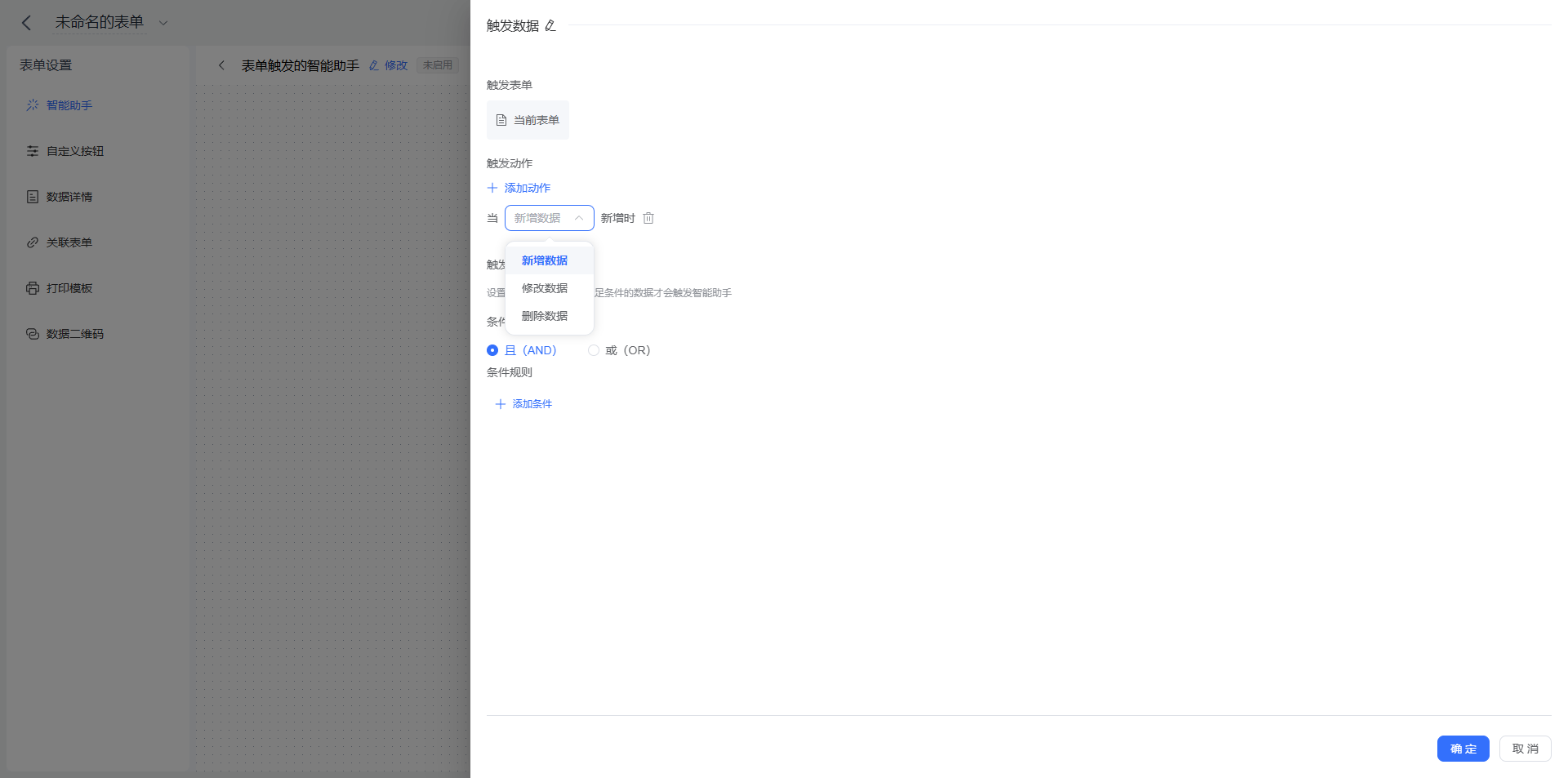
表单的数据新增、编辑、删除时触发智能助手。
定时触发
在指定时刻触发智能助手。
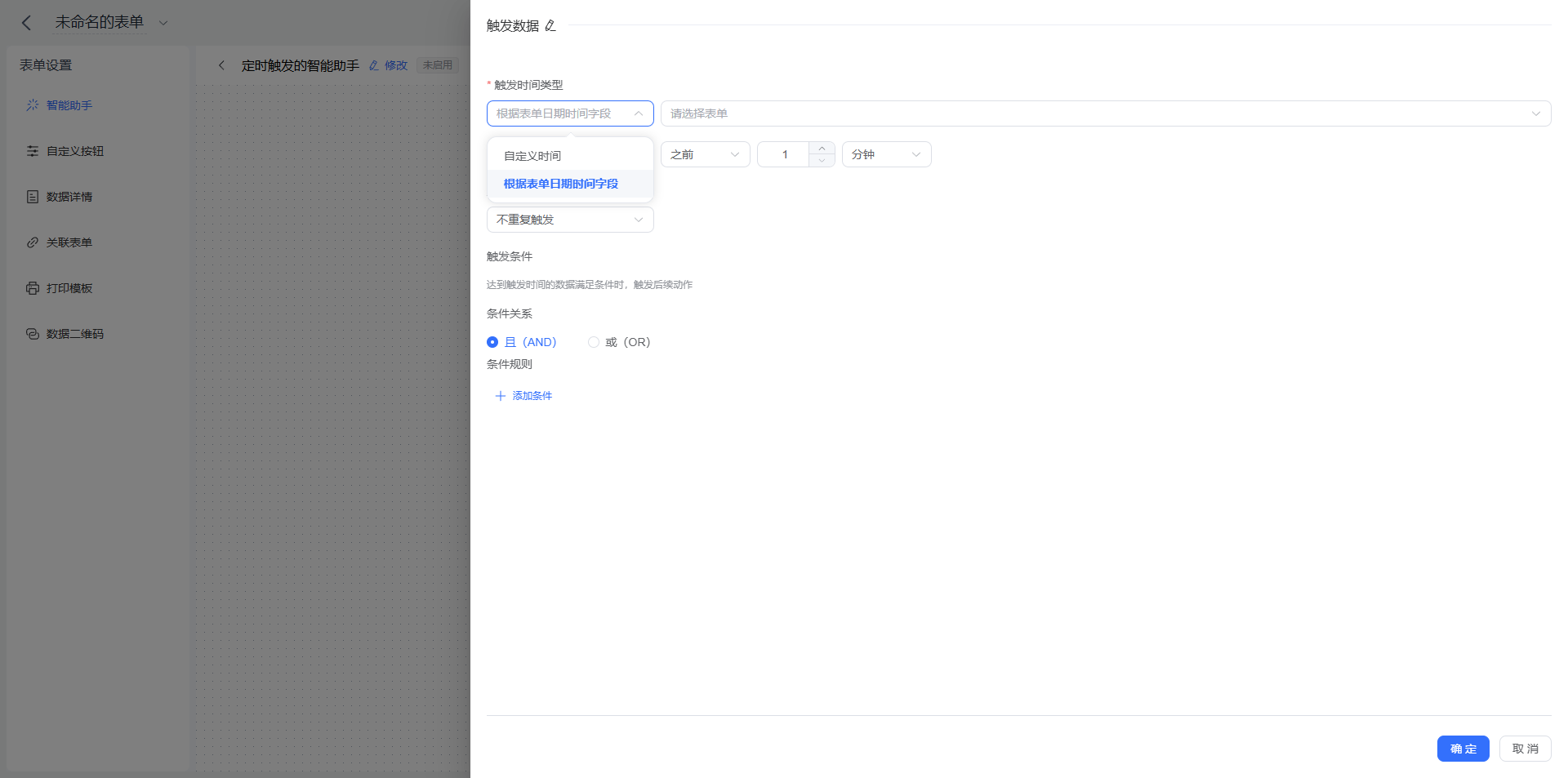
定时触发时,时间参数比较灵活,既支持设置固定的触发时刻,也支持从表单中选择某个日期时间字段动态触发。同时,也可以按照天、周、半月、月、年进行重复触发。
按钮触发
用户主动点击自定义按钮时,能够触发关联的智能助手。选择这种触发类型时,需要一并设置自定义按钮。
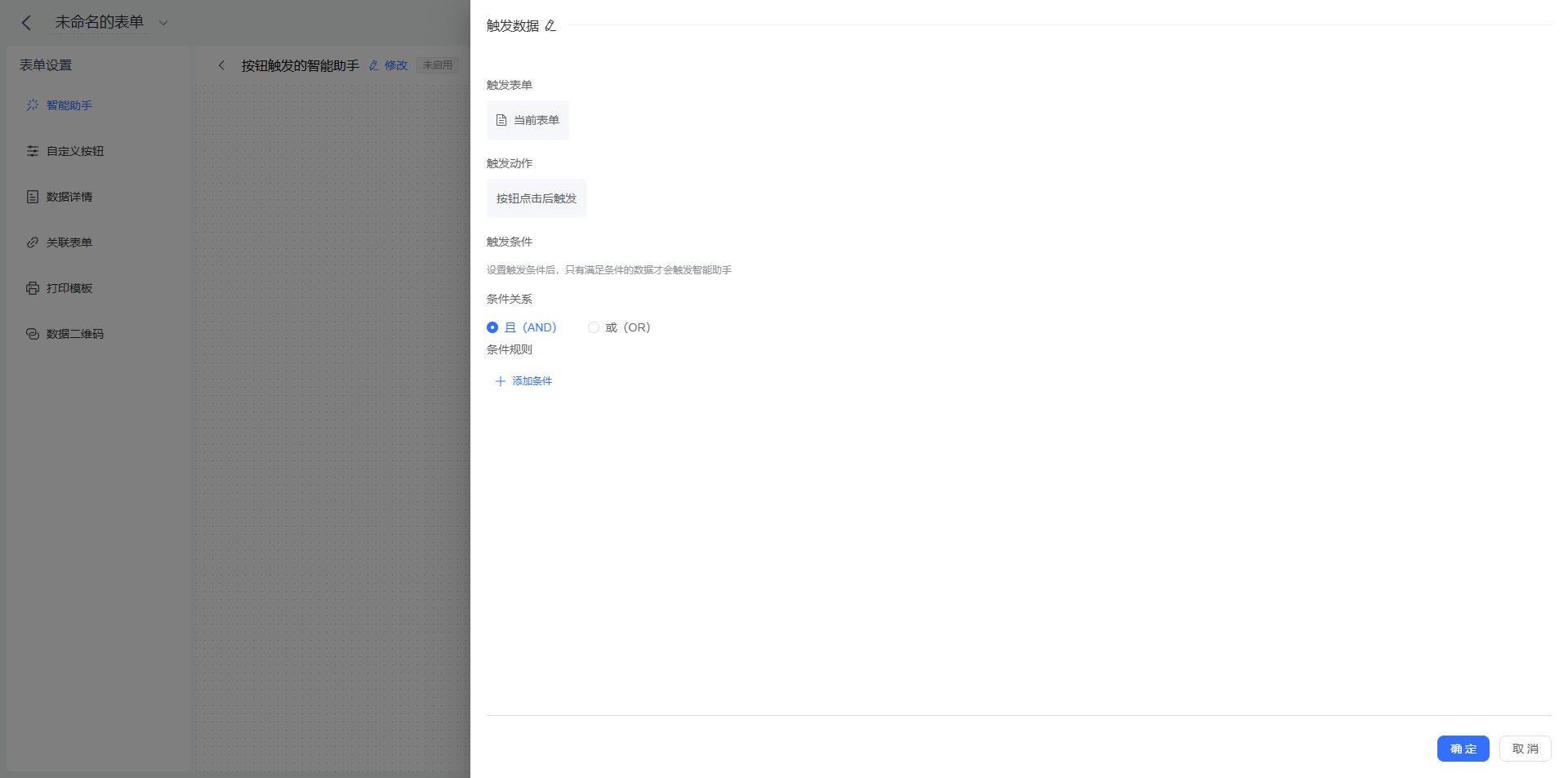
关于自定义按钮的设置请参考 应用 - 表单设置 - 自定义按钮 。
评论触发
表单开启评论时,用户在评论区留言回复,可以触发智能助手。选择这种触发类型时,需要一并启用数据评论功能。
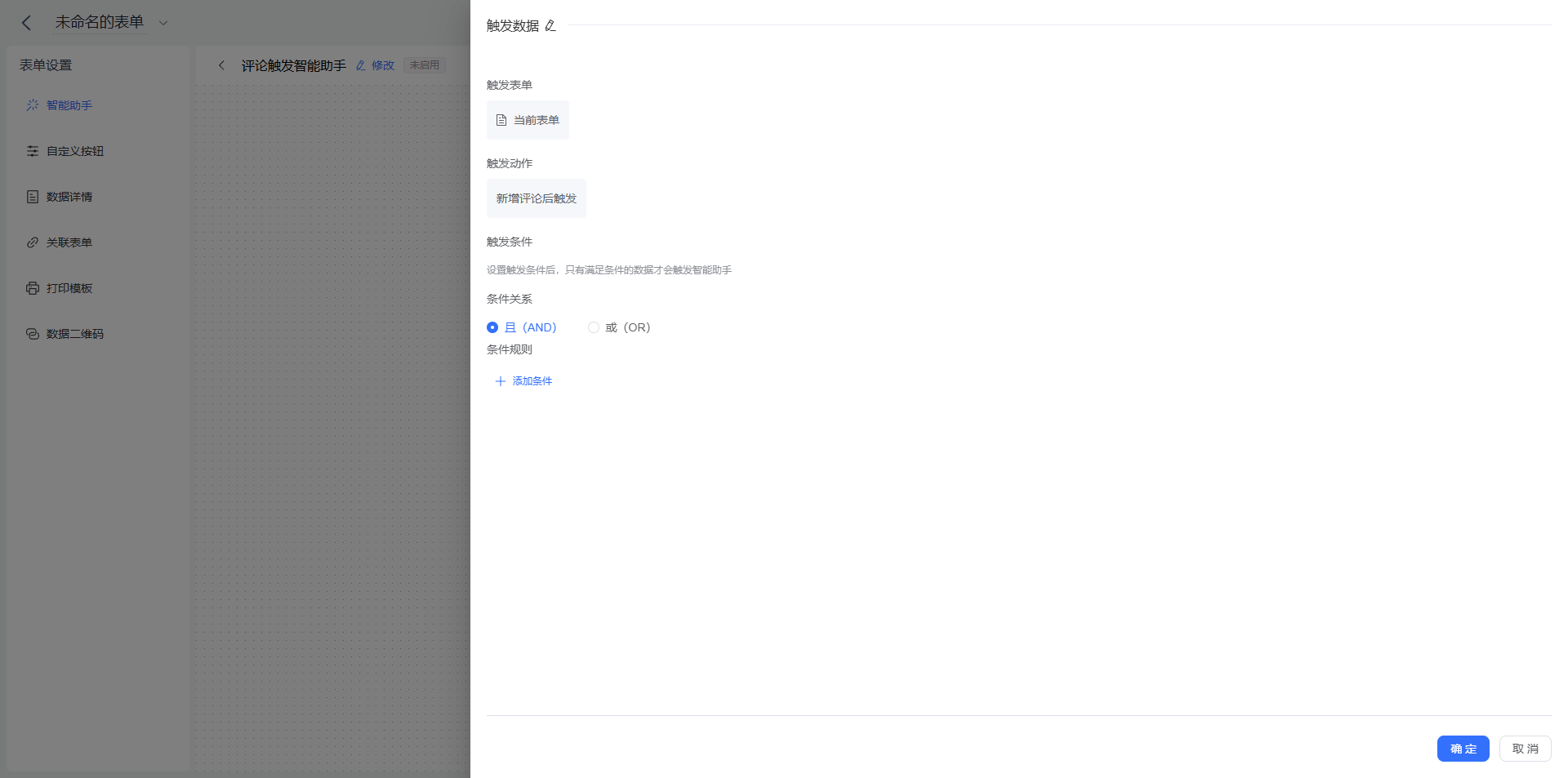
关于数据评论功能设置请参考 应用 - 表单设置 - 数据详情 。
自定义按钮
自定义按钮是表单中的个性化设置,点击后能够执行预设的功能。
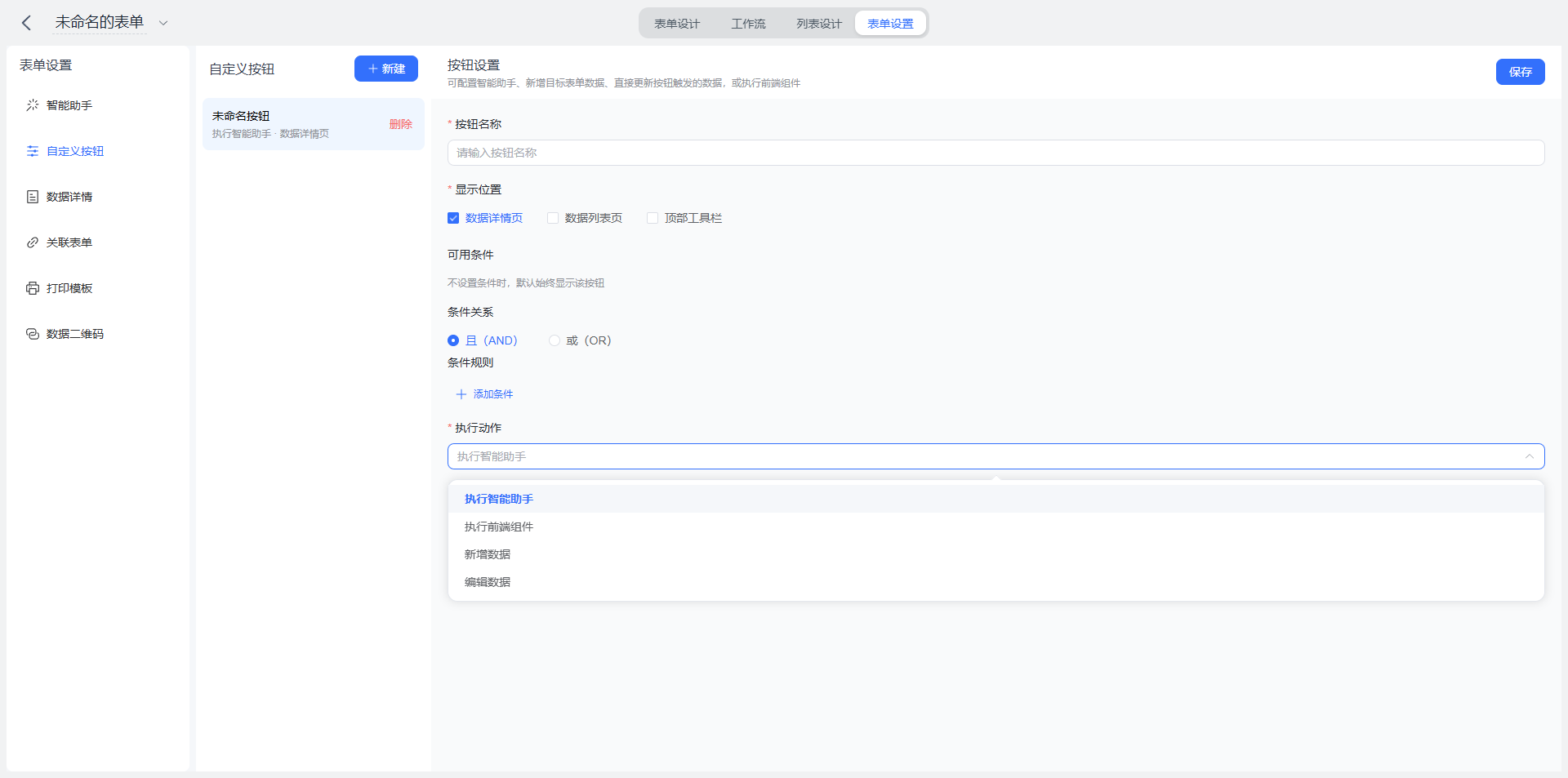
目前只能助手支持实现的功能包括新增数据、编辑数据、执行前端组件以及执行智能助手。
数据详情
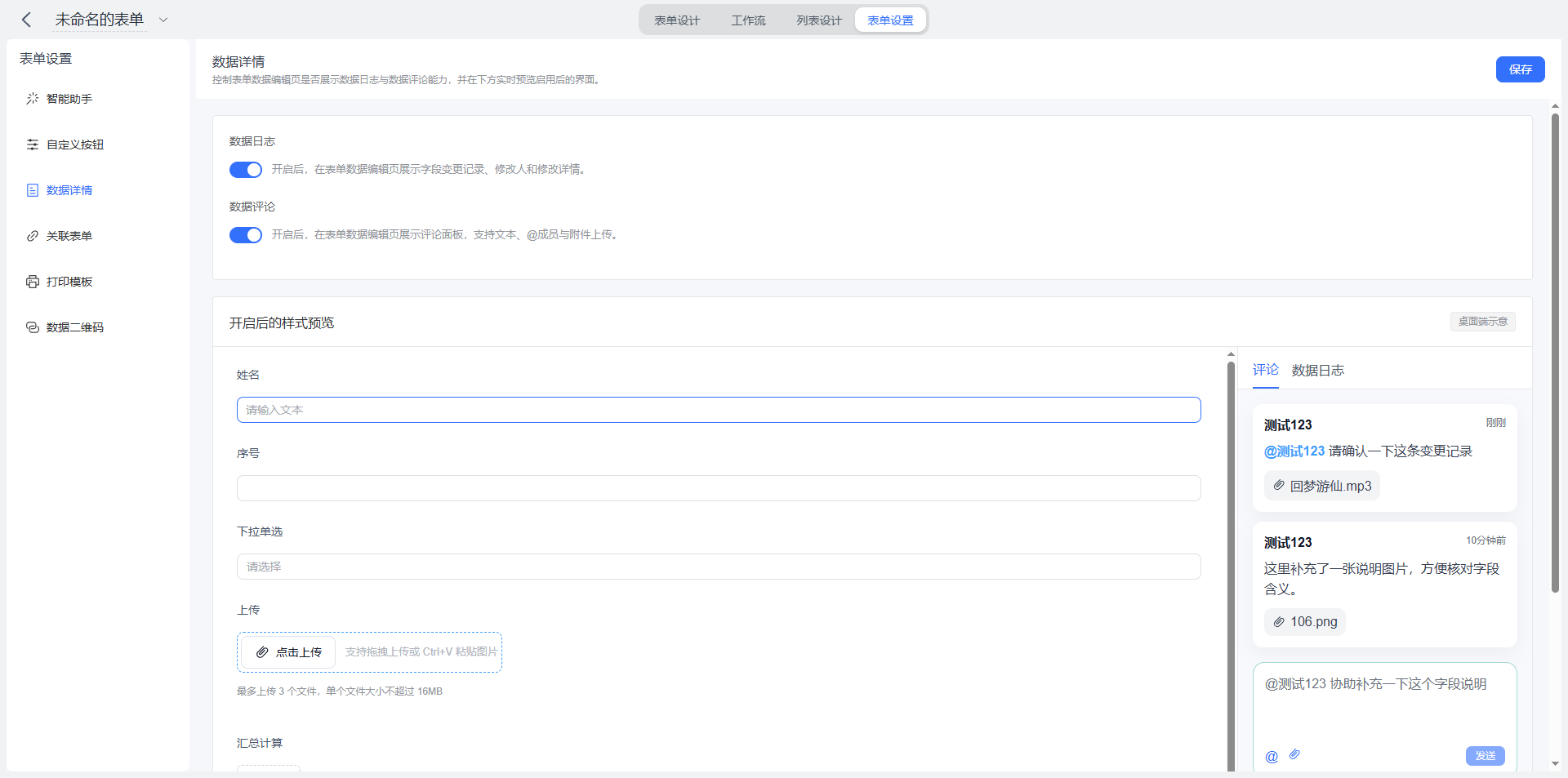
数据详情页面可以控制表单数据是否展示数据日志与数据评论,直接启用对应开关即可。
-
数据日志:开启后,在表单数据编辑页展示字段变更记录、修改人和修改详情。
-
数据评论:开启后,在表单数据编辑页展示评论面板,支持文本、@成员与附件上传。
关联表单
如果通过关联表单组件在其他表单中关联了当前表单,则关联表单页面会展示出其他表单与当前表单之间的关联关系。
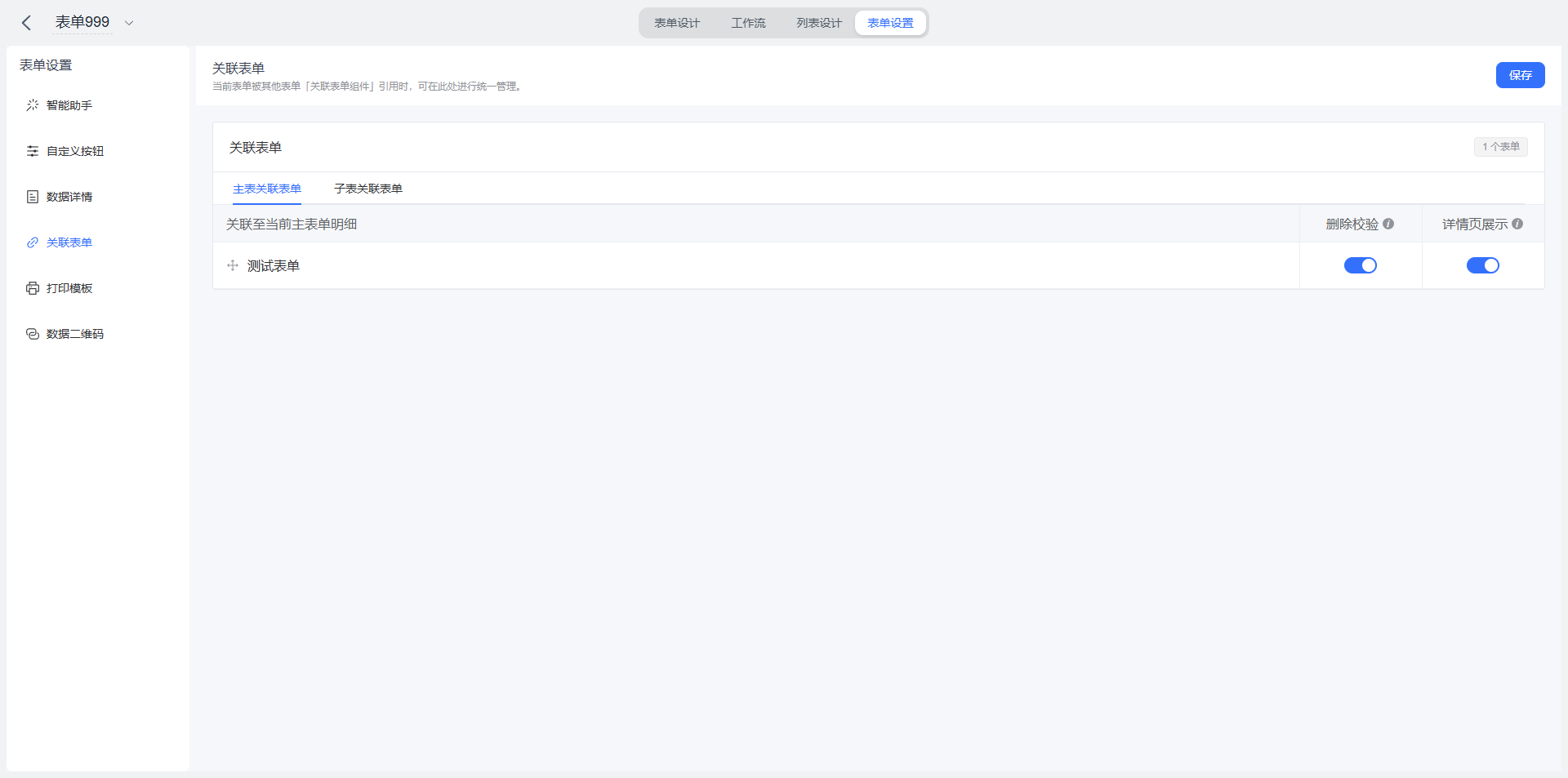
在其他表单中添加关联表单组件,并选择关联到当前表单,视作主表关联表单。
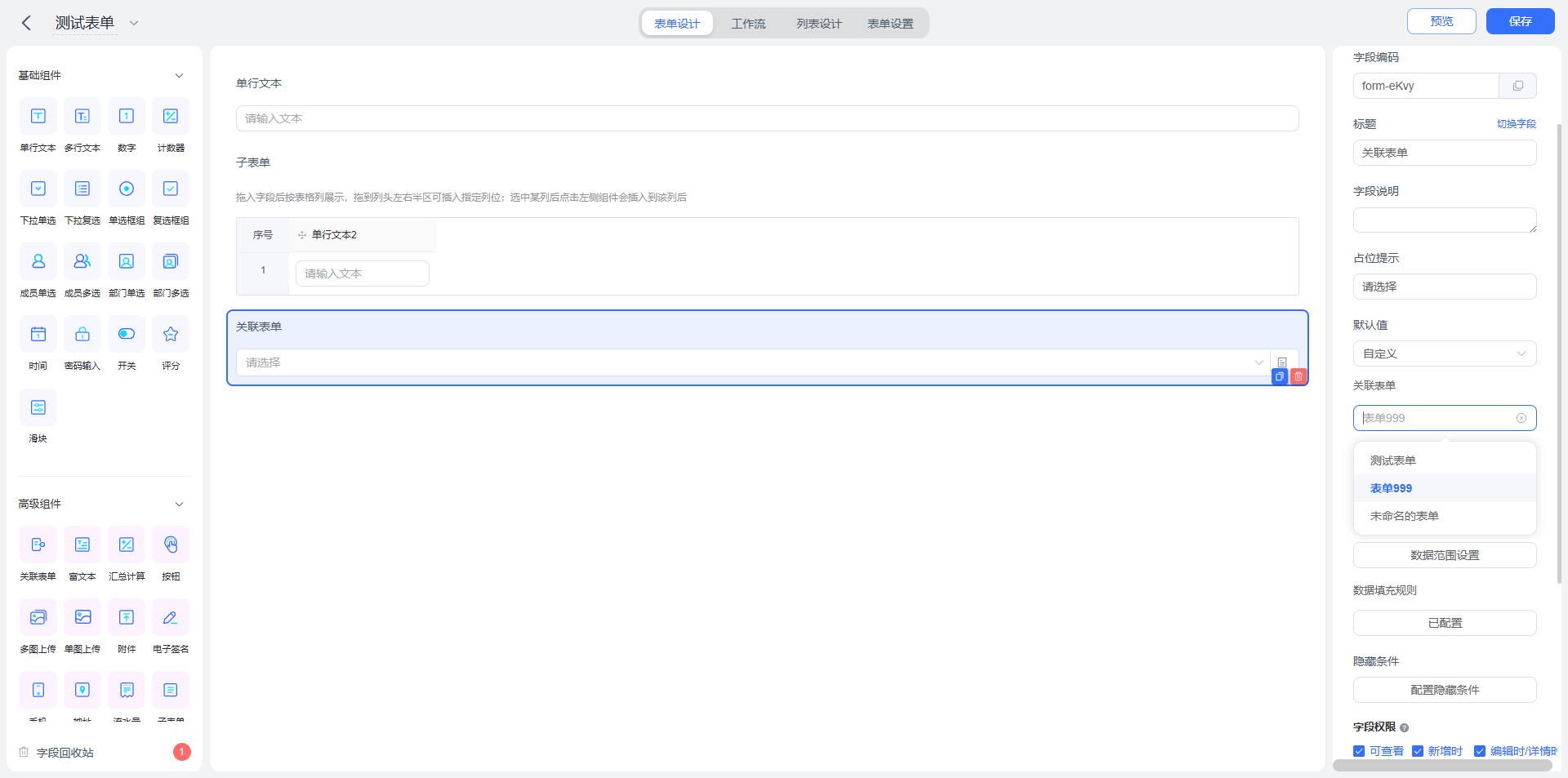
如果当前表单包含子表单,且关联表单后的数据填充规则是从当前表单的子表单中获取数据,则会记录子表关联表单。
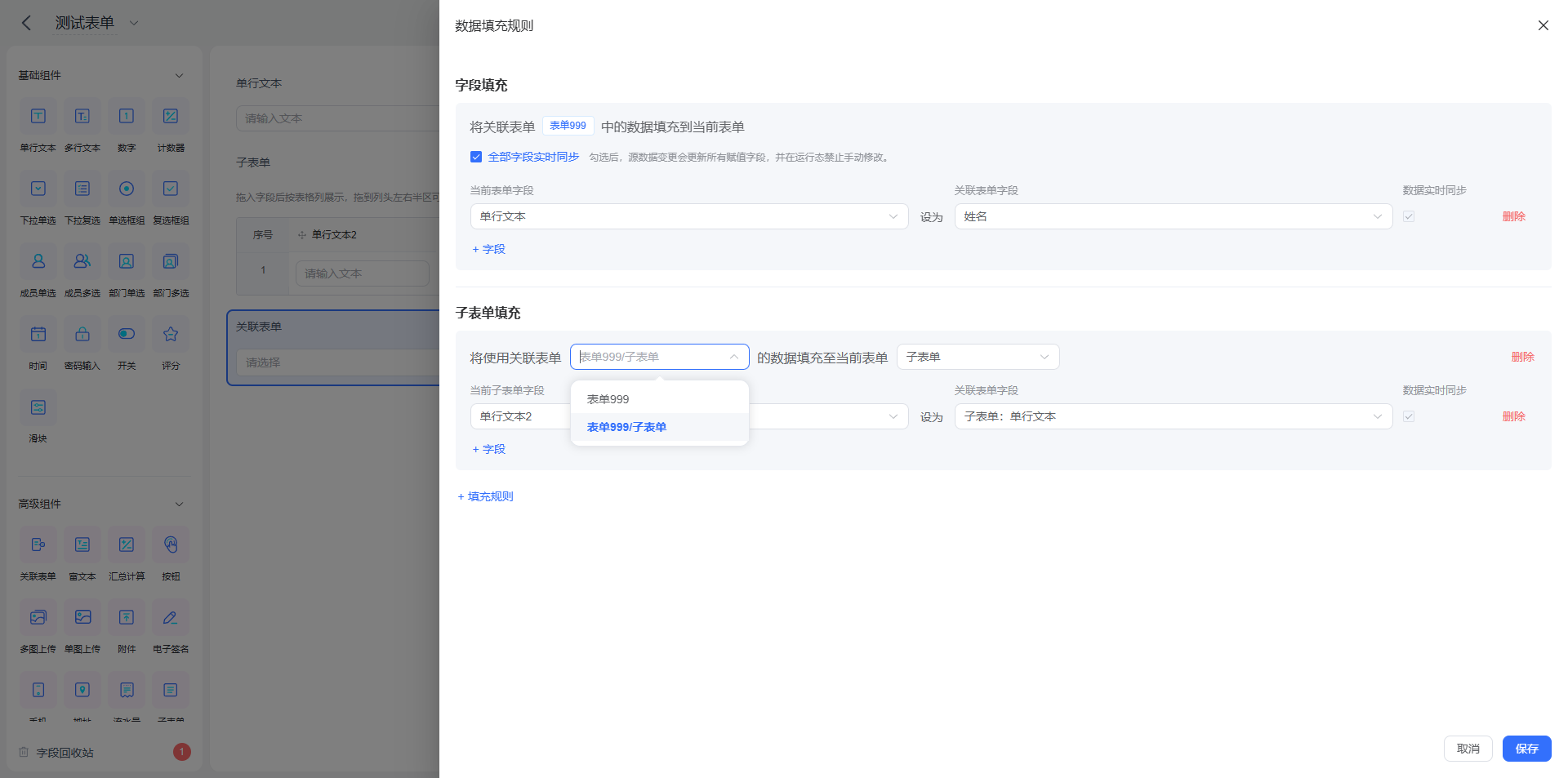
在关联表单页面可以启用「删除校验」与「详情页展示」功能。
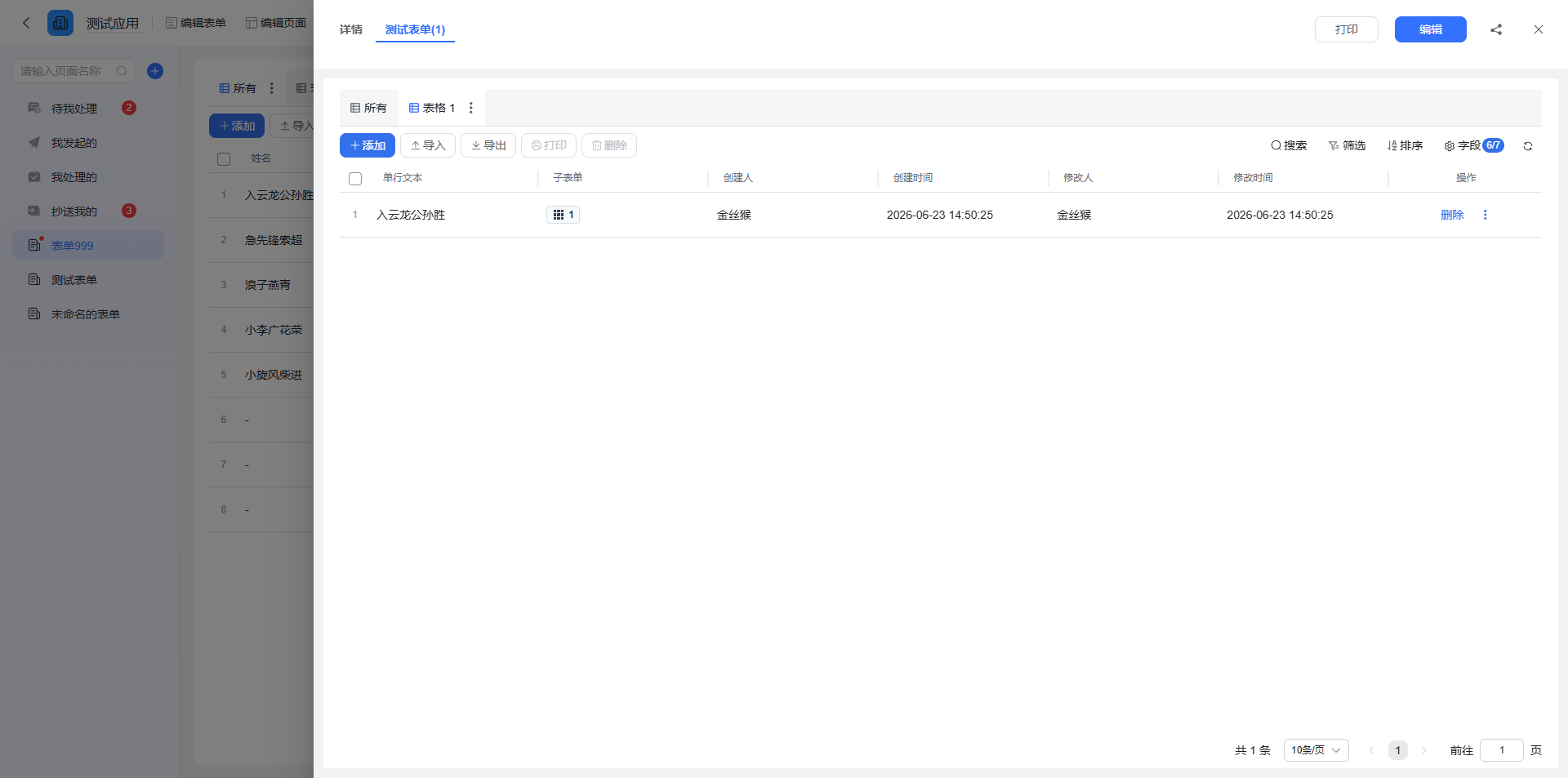
删除校验开启时,如果待删除的数据已经被其他表单关联使用,则不允许被删除。开启详情页展示后,在当前表单查看某一条数据时,会以标签页的方式展示关联表单中的关联数据信息。
打印模版
打印表单数据时,除使用系统默认打印模版外,也可以使用自定义模版。
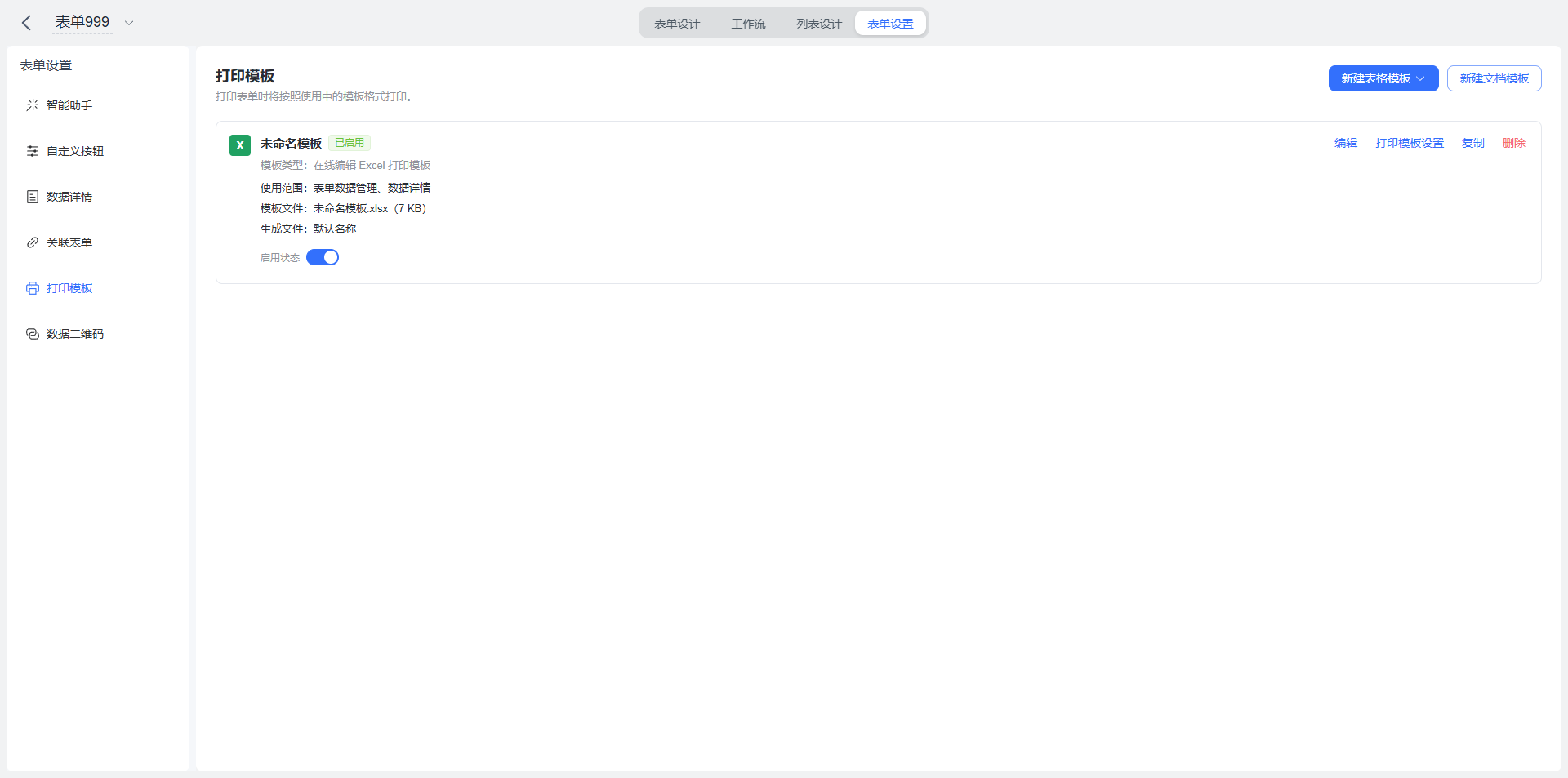
打印模版页面可以配置打印表单数据时使用的自定义模版。与系统模板相比,自定义打印模版在实际打印时会更加个性化,配置多个不同的打印模版时打印也会更加灵活。
表格模版
使用表格模版进行打印时,需要将待打印的字段信息添加到表格表头。
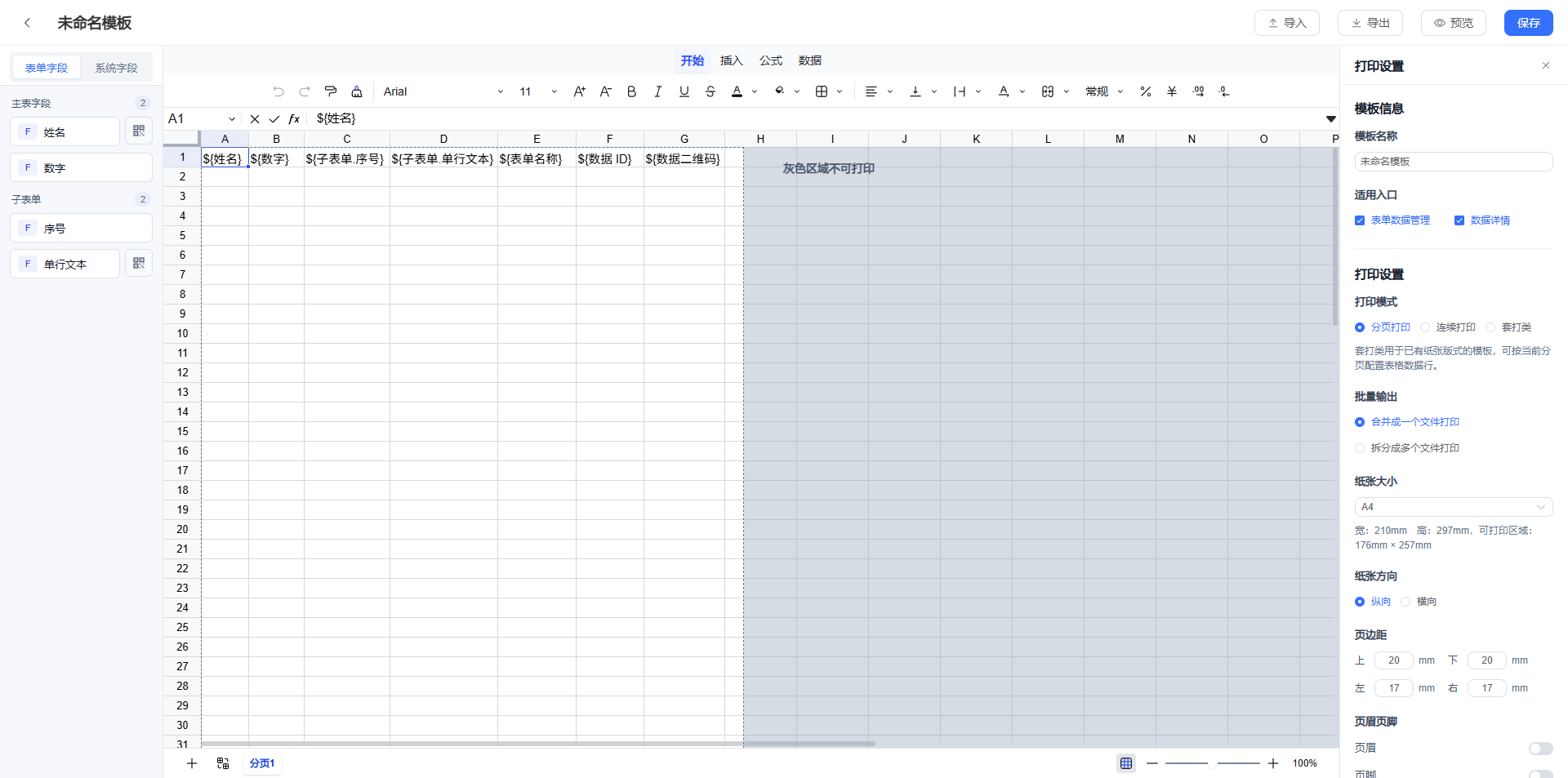
在页面左侧可以点击添加对应字段,实际打印时将以添加的打印字段为准。
点击右上角「打印设置」能够进一步调整使用自定义模版进行打印时的一些参数配置,如页眉页脚、边距、背景图、水印等等。
文档模版
使用文档模版进行打印时,需要将待打印的字段信息添加到word文档中,然后将文档模版上传至系统。
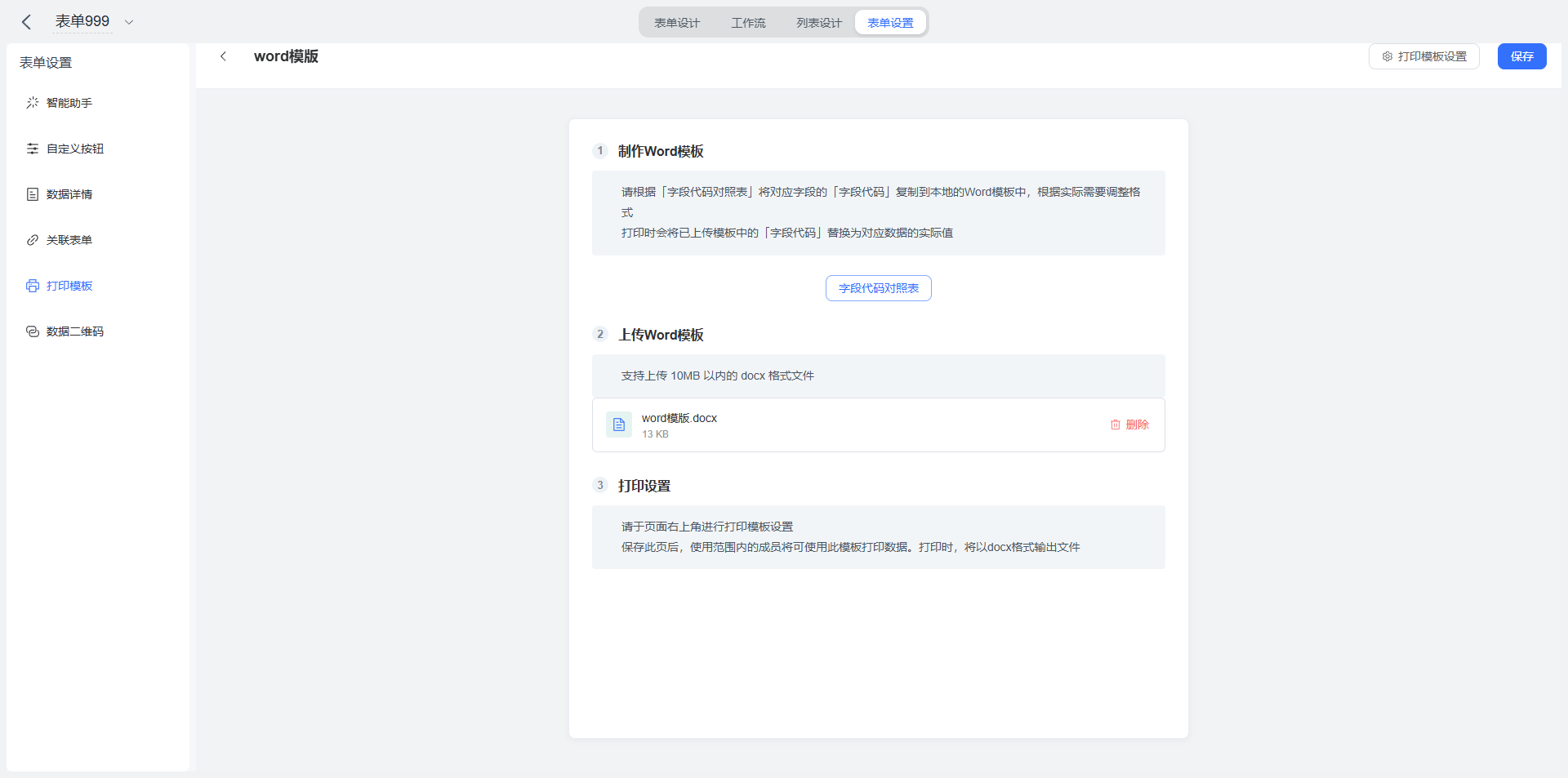
点击「字段代码对照表」按钮,可以查看到表单中所有字段对应的代码信息,复制代码信息,在word文档中直接粘贴即可。
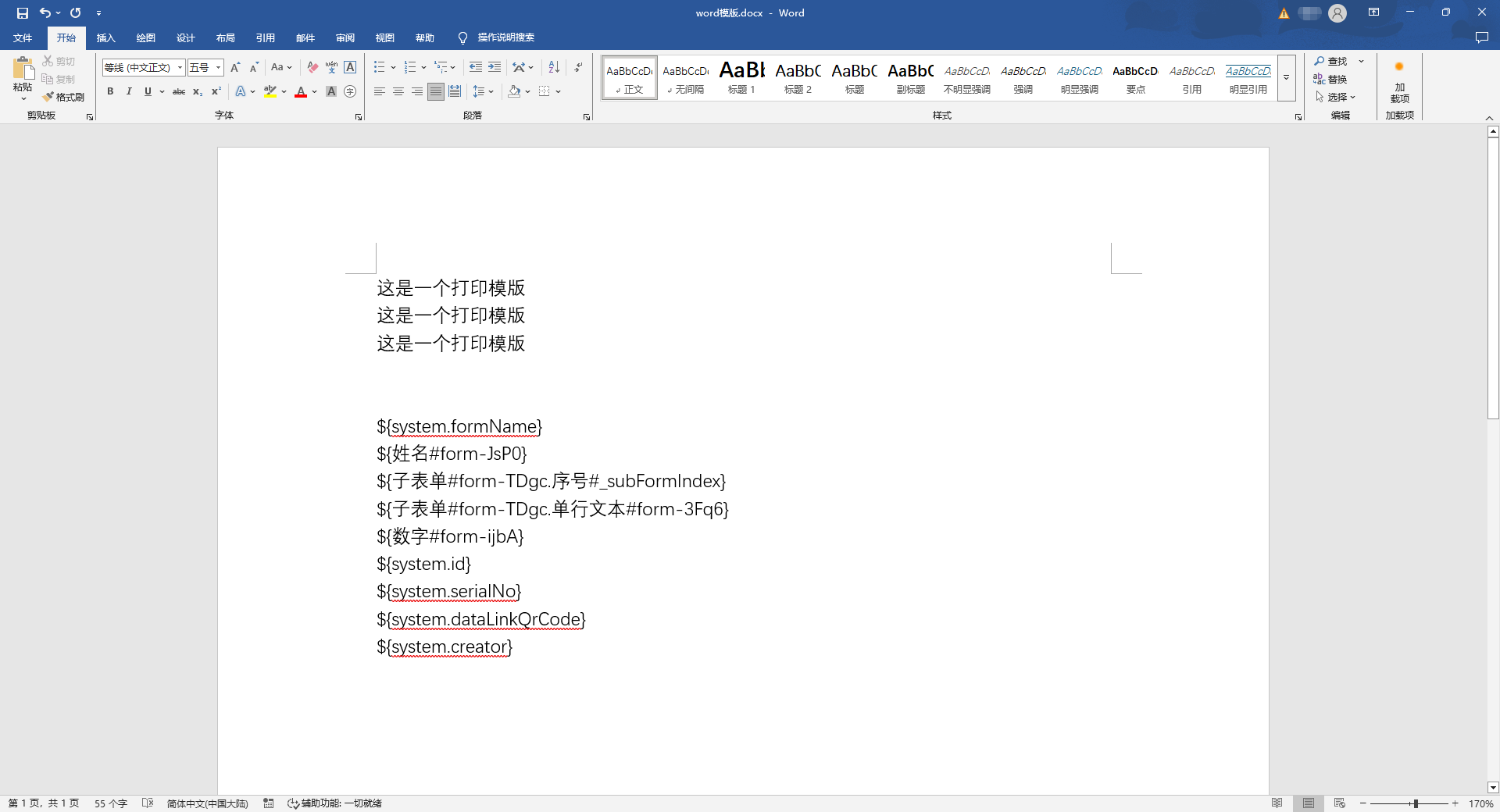
实际打印时,系统会使用表单中的数据替换掉文档中的占位符。
数据二维码
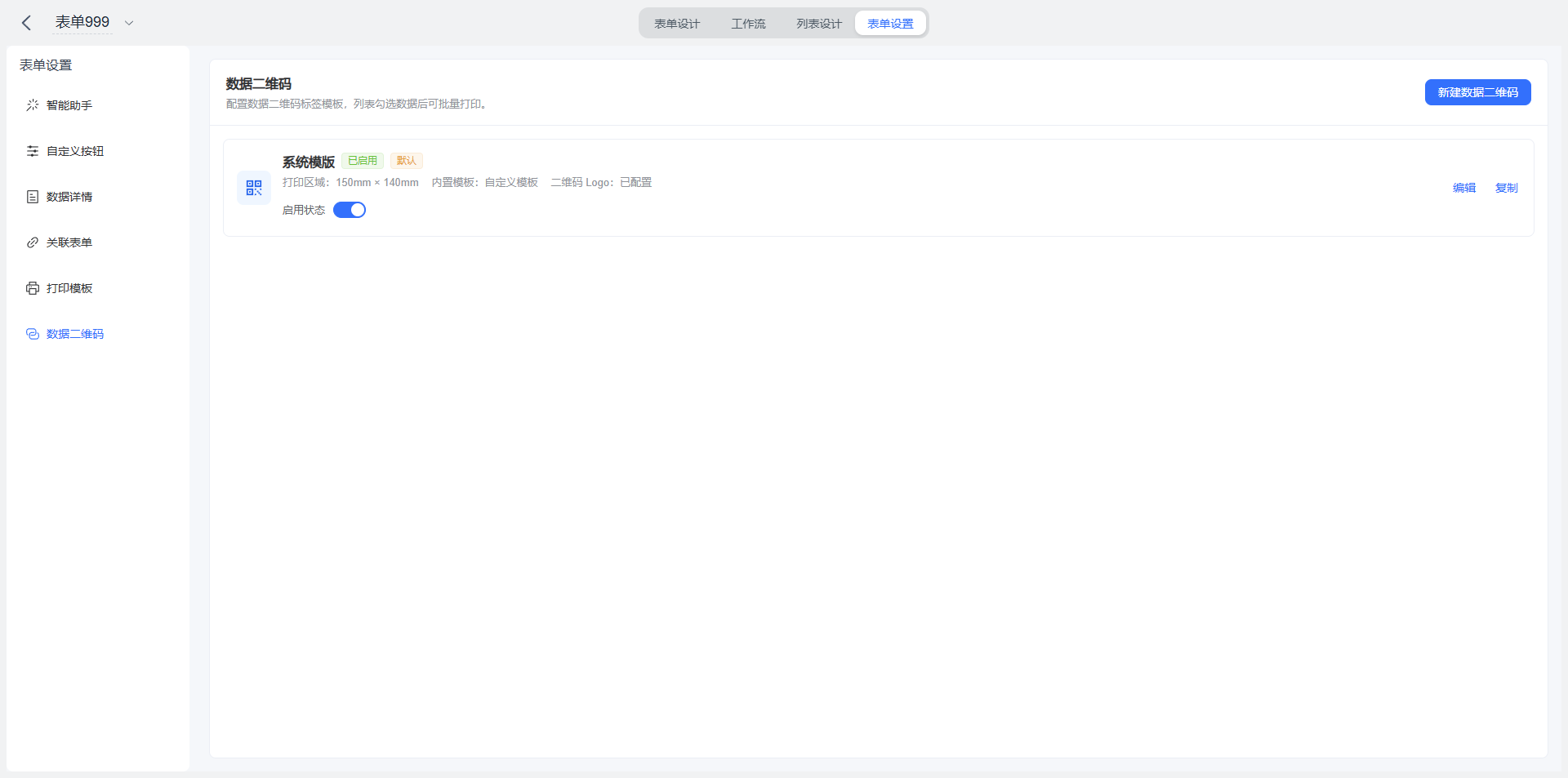
在表单页面勾选一些数据,可以打印出对应的二维码。数据二维码页面能够配置打印二维码的具体样式。