表单编辑
更新时间:2026.06.22 15:26
表单编辑用于设计一张业务表单的数据结构,业务中待收集的实际字段信息,在表单设计页面需要添加与之匹配的相关组件。
添加字段
表单设计页面左侧是组件区,按「基础组件」「高级组件」「布局组件」分类展示字段。中间是表单画布,右侧是当前选中组件的配置面板。
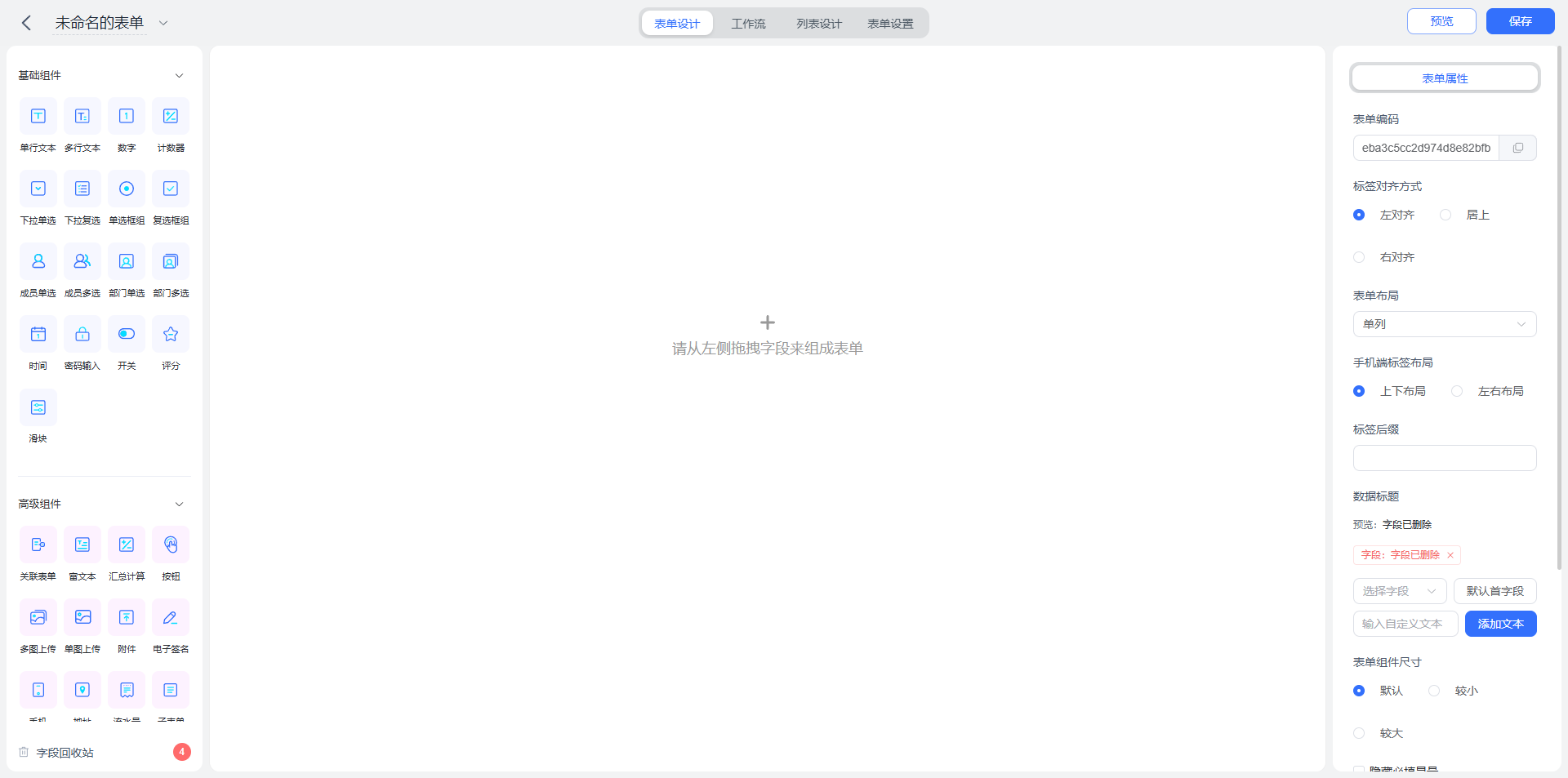
添加组件有三种不同的方式:直接点击组件库的某个组件,能够将该组件添加到表单画布的底部;先选中表单画布的某个组件,再点击组件库的某个组件,能够将该组件添加到选中组件之后;拖拽组件库的某个组件至画布,能够将该组件添加到指定位置,已添加到画布中的组件也支持拖拽移动。
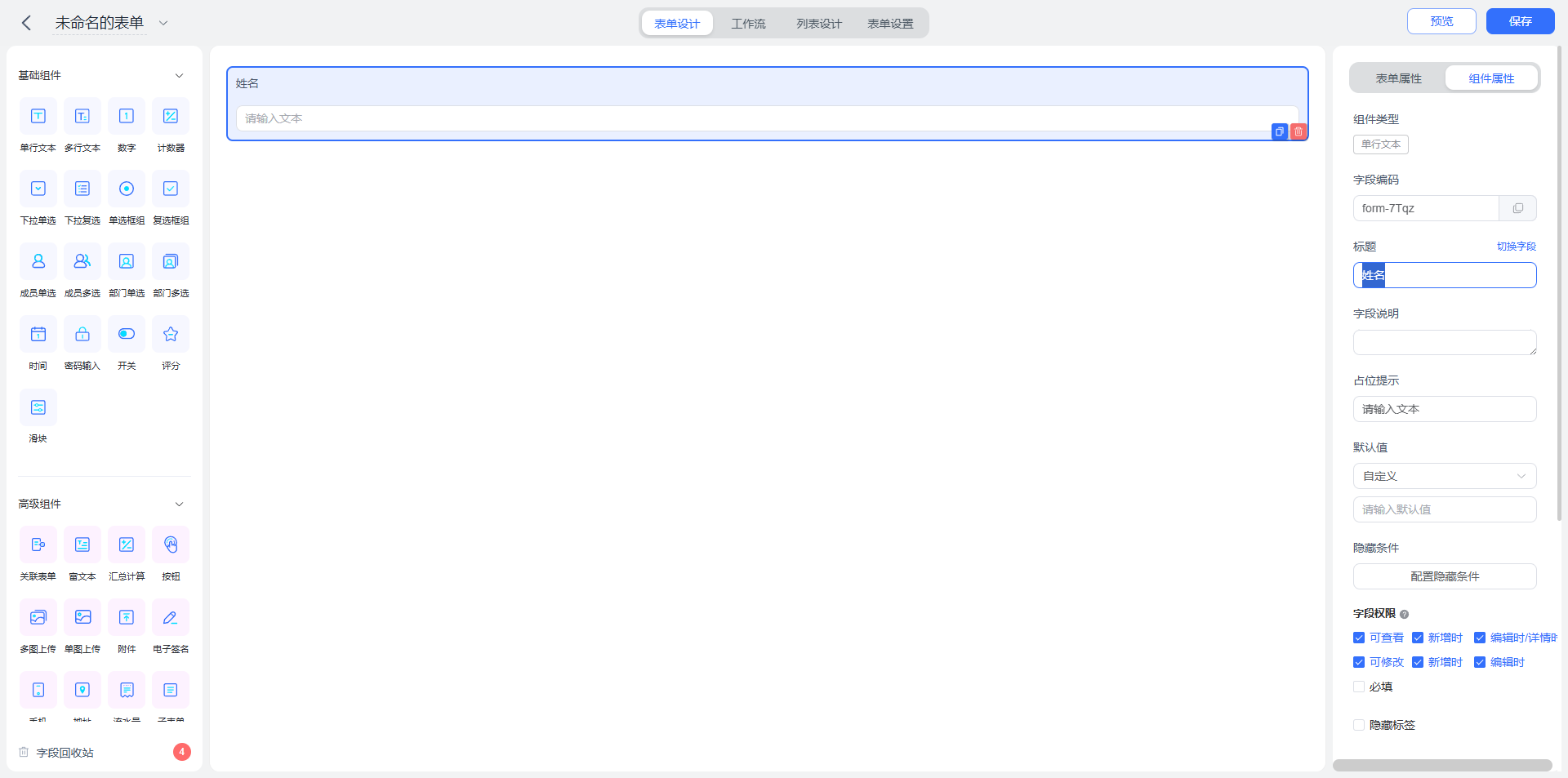
选中画布中某个已添加的组件,在右侧组件属性中可以调整组件的基本设置。将标题、权限、规则等按照实际需求调整完毕后,一个可使用的具体字段就此宣告编辑完成。
重复上述操作,最终完成表单中所有字段的添加。
组件概况
实际业务中使用的组件通常在基础组件和高级组件中,布局组件基本用作调整页面样式、增加描述说明、表单区域分块等情况,和业务流程关联性不是太强。
业务常用组件根据使用情况,又大致可以分为以下几类:
-
数据收集类:例如单行文本、多行文本,主要用来收集文本信息,需要用户动态填入数据。在实际业务中,可以作为姓名、个人履历等字段对应的组件来使用。
-
选择类:例如下拉框选、选择框选、成员及部门选择等,一般不需要用户填入数据,而是提供一些默认值或固定内容让用户进行选择。
-
数值类:例如数字、计数器等,主要用来收集数值信息,后续可以参与一些统计运算。数值的精度可以灵活设置。
-
上传类:例如图片上传、附件上传等,主要用于材料归档留存。
-
其他:例如时间、开关、汇总计算等,可以根据实际场景需要,进行灵活选择。
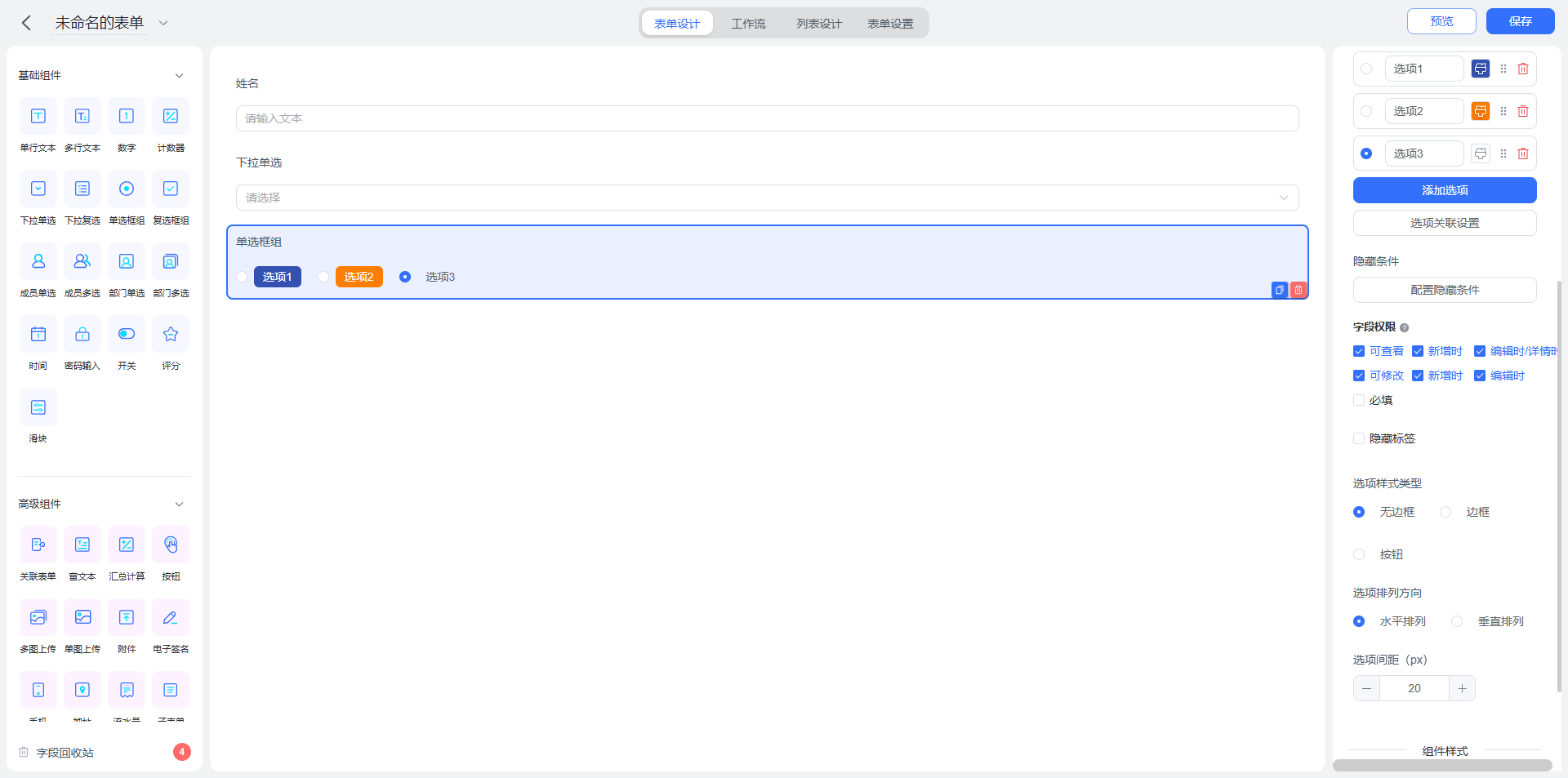
不同的组件支持的组件属性配置也有一定差异,具体以页面可配置的功能为准,也可以在某个组件的详细用例中查看对应说明。