表单列表设计
更新时间:2026.06.16 11:30
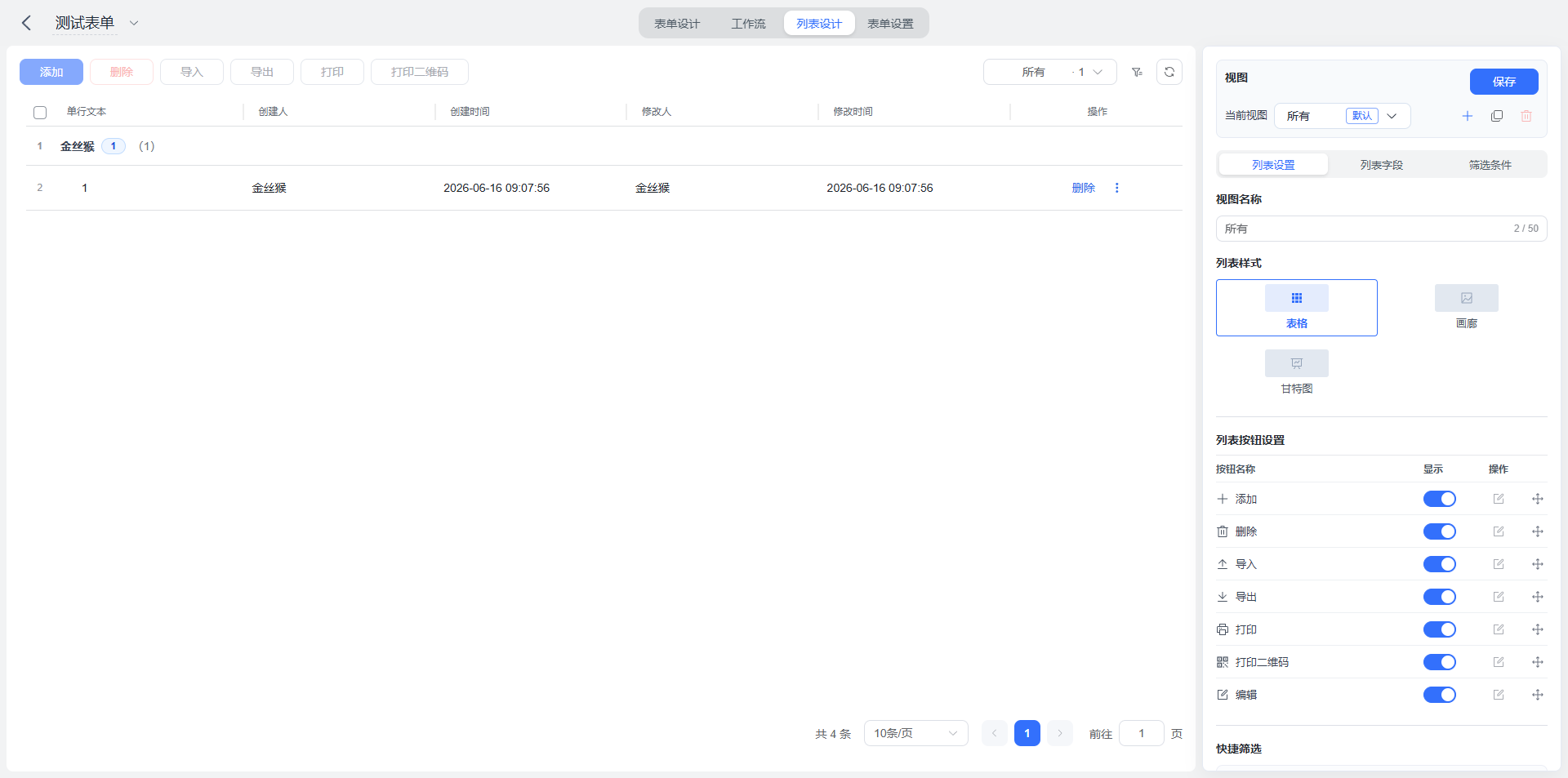
表单列表设计用于配置成员打开表单后看到的数据列表。它不会改变表单字段本身,而是控制列表以什么视图展示、展示哪些字段、按钮是否显示、默认筛选和排序方式等。进入表单编辑页后切换到「列表设计」,左侧是运行态列表预览,右侧是视图和配置面板。
视图与列表样式
右侧顶部「视图」区域展示「当前视图」,可以切换、复制、新增或删除视图。默认视图不能删除,视图停用后不会在运行态作为可选视图展示。进入视图配置后,可以维护「视图名称」和「列表样式」。列表样式支持「表格」「画廊」「甘特图」:表格适合大多数数据查询和批量操作,画廊适合带图片或卡片化展示的数据,甘特图适合包含开始时间、结束时间和进度字段的任务或项目数据。
画廊视图可以设置封面图字段、标题字段和字段排列;甘特图需要选择开始时间、结束时间,可按需要设置进度字段、数据标签、缩放等级和配色。视图切换后,左侧预览区会按当前配置展示效果。
显示字段与列管理
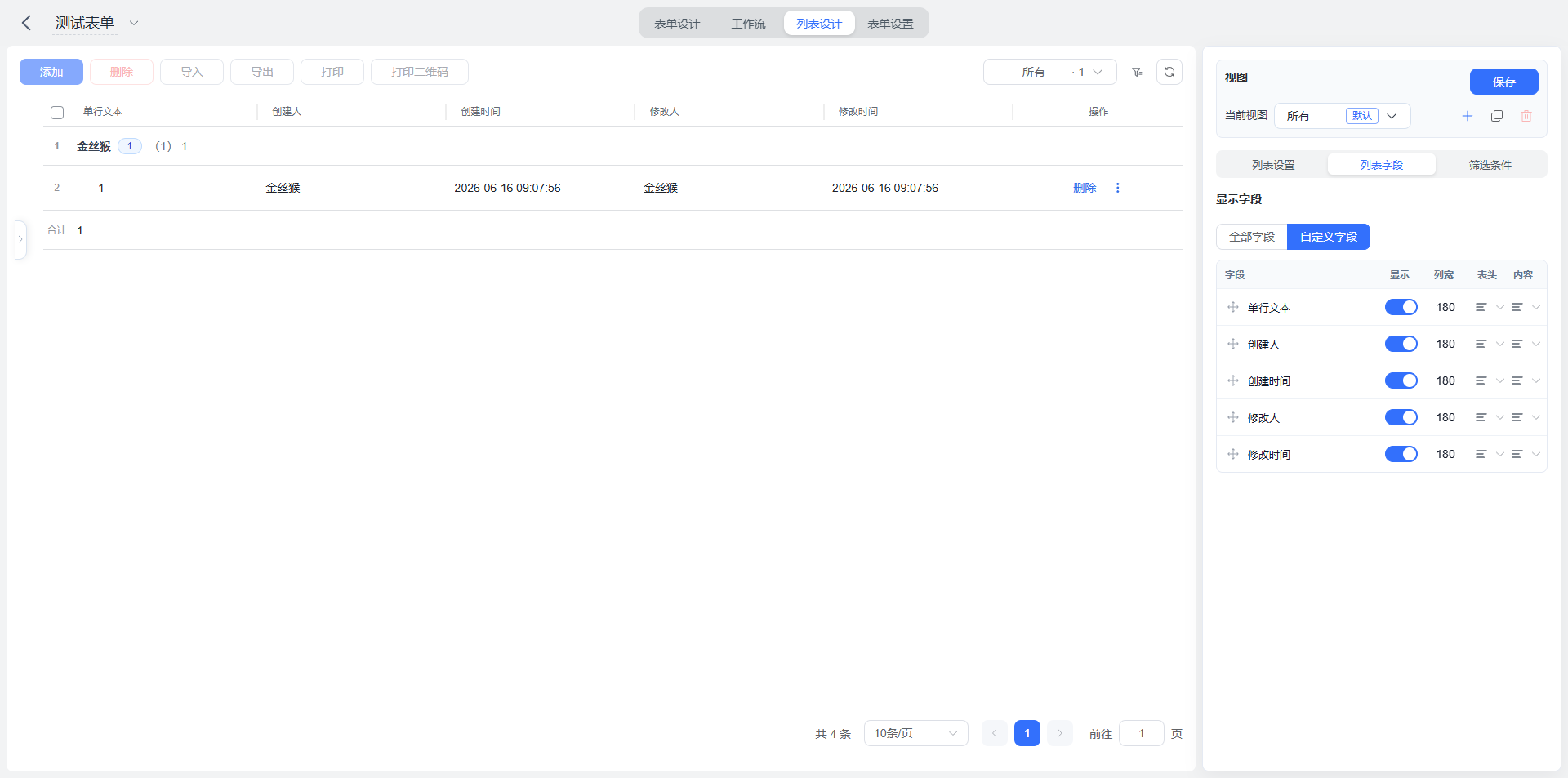
「显示字段」可以选择「全部字段」或「自定义字段」。自定义字段模式下,可以选择需要展示的字段,并通过拖拽、上移、下移调整字段顺序。对于表格视图,还可以在字段配置中控制单个字段是否显示、列宽、表头对齐方式和内容对齐方式。子表单字段会以分组表头形式展示,字段较多时建议只保留查询和判断所需的关键字段,避免列表过宽。
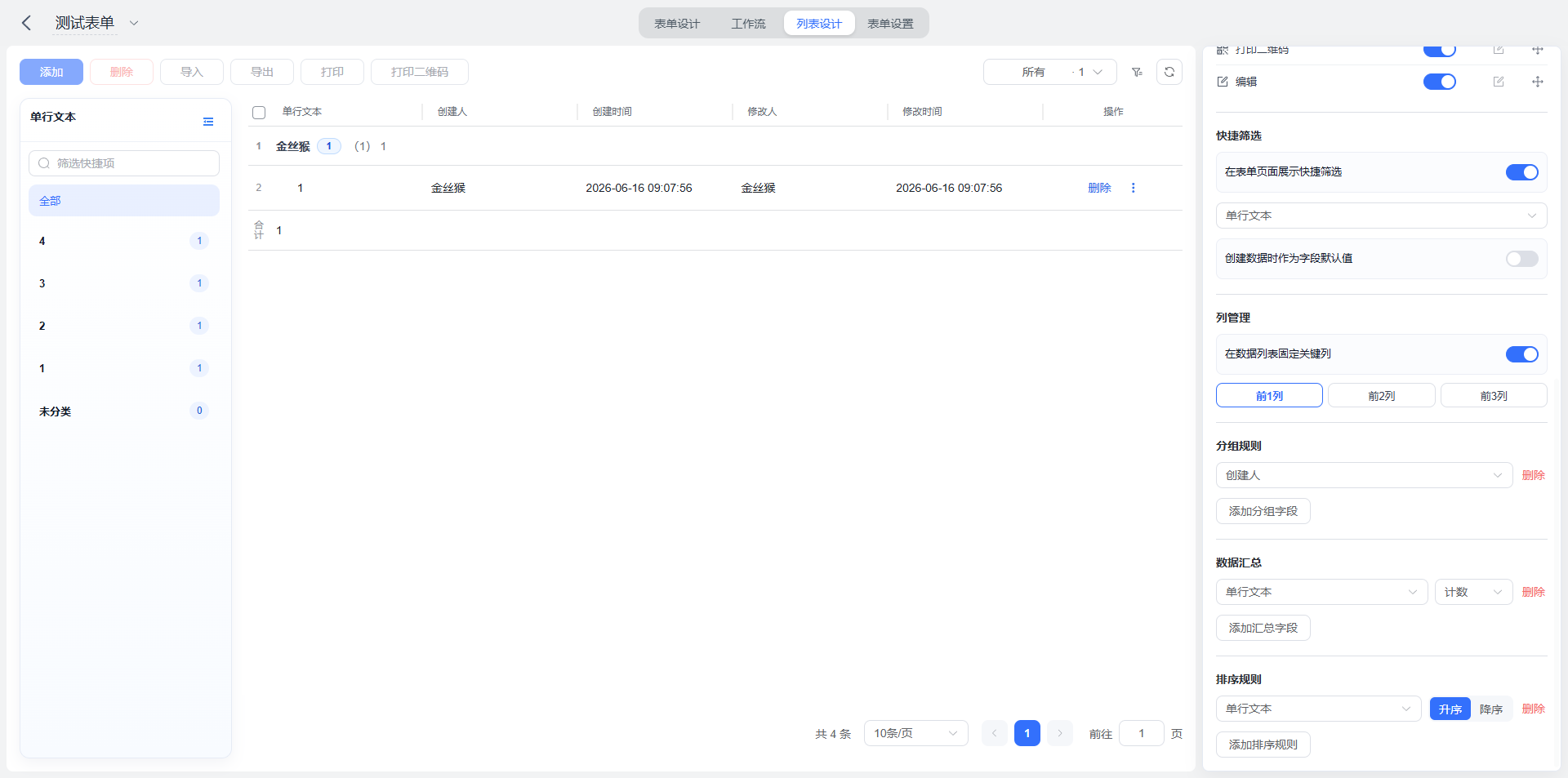
「列管理」中的「在数据列表固定关键列」可以让表格左侧固定一到多列,适合编号、名称等需要始终可见的字段。固定列只影响表格浏览体验,不改变数据本身。
按钮、筛选与排序
「列表按钮设置」用于控制列表顶部和操作列按钮的显示与顺序。内置按钮包括添加、导入、导出、打印、打印二维码、编辑、删除等,支持开关显示和拖拽排序;自定义按钮可以在此处参与显示和排序,但新增自定义按钮需要到「表单设置」中的「自定义按钮」维护。
「快捷筛选」开启后,会在表单页面侧边展示筛选项,适合按状态、分类、部门等高频条件快速查看数据。开启「创建数据时作为字段默认值」后,通过某个快捷筛选项进入新增数据时,系统会把该筛选值带入对应字段,减少重复录入。
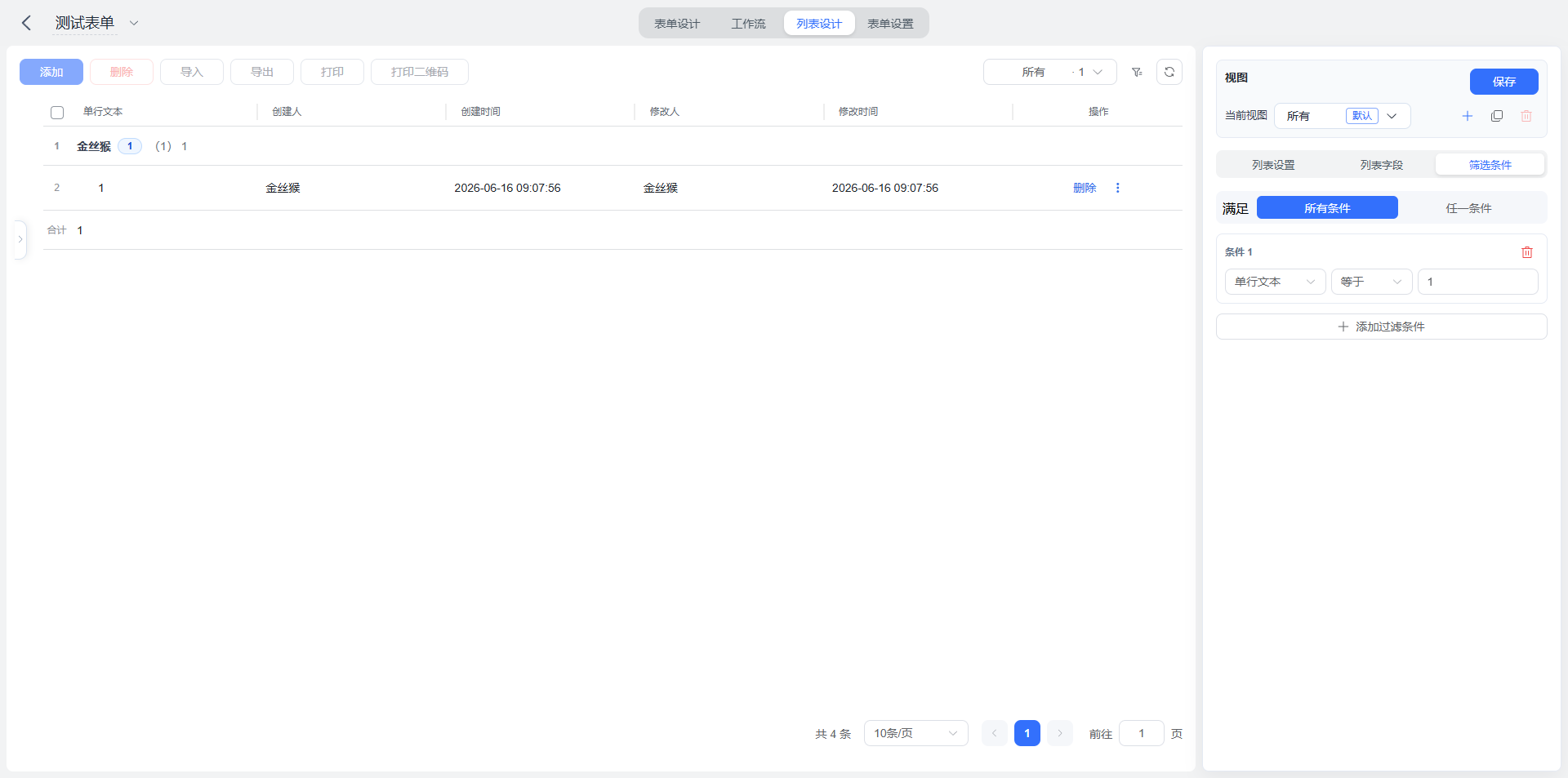
「过滤条件」用于定义当前视图默认展示哪些数据,可选择满足所有条件或任一条件。「分组规则」「数据汇总」「排序规则」适合在表格视图中对数据做进一步组织:分组规则按字段聚合数据,数据汇总支持计数以及数字字段的求和、平均值、最大值、最小值,排序规则可以设置升序或降序;对于选项类字段,还可以配置自定义选项顺序。所有调整完成后点击右上角「保存」。